





日常整理excel数据时,相信不少人都曾被这个难题困扰:需同时定位十几个甚至几十个特定值——逐个搜索不仅耗时费力,还极易遗漏或误判。其实,excel原生功能与内置函数已完全支持高效批量查找,无需插件、不依赖vba,多种方案适配不同使用习惯与版本环境,即学即用。
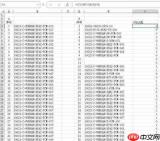
方法一:条件格式一键高亮全部匹配项
若仅需可视化定位目标数据(无需导出或提取),条件格式是最直观、响应最快的方案。操作步骤如下:
- 将待查找的所有关键词统一整理至工作表空白区域(如D1:D10);
- 选中需检索的整个数据列或区域(如A1:A1000);
- 切换至「开始」选项卡 → 「条件格式」→ 「新建规则」→ 「使用公式确定要设置格式的单元格」;
- 在公式框中输入:
=COUNTIF($D$1:$D$10,A1)>0(假设目标项存于D1:D10,当前区域首单元格为A1); - 点击「格式」设置醒目背景色(如黄色填充),确认后所有命中项将实时高亮显示,全局一目了然。
方法二:查找对话框“多值并搜”快速定位
适用于目标数量较少、且无需提前建表的轻量场景。直接调用Excel原生查找功能:
- 按下
Ctrl + F打开查找窗口 → 点击右下角「选项」展开高级设置; - 在「查找内容」栏中输入多个关键词,以英文逗号分隔(如:张三,李四,王五);
- 根据需要勾选「单元格匹配」或「区分大小写」;
- 点击「查找全部」,所有匹配结果将集中列于对话框底部列表;
- 支持
Ctrl + 单击多选,或Ctrl + A全选,可一键跳转、批量设置格式,或复制到新位置进一步处理。
方法三:FILTER函数动态提取完整匹配集
面向Excel 365 / Excel 2021及以上用户,FILTER函数可全自动输出所有符合条件的记录行,真正实现“所查即所得”:
- 公式结构为:
=FILTER(数据源区域, COUNTIF(目标项区域, 查询列)>0, "无匹配数据"); - 示例:若原始数据在A2:C100,待查名单在E2:E15,想提取整行信息,则写为:
=FILTER(A2:C100, COUNTIF(E2:E15, A2:A100)>0, "未找到匹配项"); - 回车后,所有含匹配关键词的完整行将动态填充至起始单元格下方;
- 更关键的是:当更新E列目标名单或A列源数据时,结果自动刷新,全程零维护。


Excel公式大师(兼容WPS)
下载
Excel/WPS 公式大师。用大白话描述需求,直接给出可用的公式、函数组合和数据处理方案,并解释每一段的作用。当用户提到"Excel 公式"、"表格函数"、"VLOOKUP 怎么用"、"XLOOKUP"、"LET"、"LAMBDA"、"动态数组"、"这个公式报错了"、"#N/A"、"#REF!"、"
以上三种方式覆盖了标记查看、交互定位、结构化提取三大核心需求,兼顾兼容性、效率与易用性。无论你是刚接触Excel的新手,还是高频处理报表的办公族,都能根据当前任务快速选择最优解,彻底告别重复点击与人工核对,让数据查找真正变“快”、变“准”、变“稳”。


