





不少刚入手盯盯拍行车记录仪的朋友,在遇到交通事故需调取关键片段,或想分享旅途精彩画面时,常常找不到回放入口,也不清楚视频文件具体存在哪儿。这份梳理清晰的查看方式与存储路径指南,能助你高效完成各类回放与导出操作。
适配多终端的视频回放方式
目前盯盯拍主流的回放途径共三种,覆盖不同使用习惯与场景需求。
第一种:手机App回放(最常用)
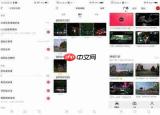
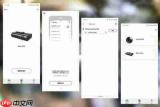
开机启动记录仪后,在手机Wi-Fi列表中搜索名称为“ddpai-xxxx”的设备热点,使用机身标签上标注的默认密码连接(全程不消耗手机流量)。成功连接后,打开「盯盯拍」官方App,进入首页对应设备页面,点击「相册」即可按时间线浏览全部录像,支持一键播放、剪辑及分享。
第二种:车机端直连回放
部分支持智能互联的盯盯拍型号,可通过鸿蒙智联、百度CarLife等协议与车载系统绑定。绑定完成后,在车机屏幕中直接打开盯盯拍应用,即可触控选择并播放视频,无需掏出手机,停车复核更省心。
第三种:TF卡本地读取
如需导出高清原始视频用于保险理赔或证据提交,可先关闭设备电源,取出内置TF卡,借助读卡器接入电脑或安卓手机,即可直接访问并播放所有录制内容。
各类视频在存储介质中的路径分布
盯盯拍对不同触发类型的文件做了明确归类,便于用户快速定位目标素材。
若通过TF卡直读方式访问:
- 根目录下「DCIM」文件夹内,
• 普通循环录制视频 → 存于「normal」子目录;
• 碰撞自动锁定的紧急视频 → 存于「event」子目录;
• 停车监控模式下触发的录像 → 存于「parking」子目录;
• 手动/自动抓拍的风景照片 → 存于「photo」子目录;
以上被锁定的视频均不会被后续循环覆盖,确保重要资料长期保留。
若已将视频下载至手机本地:
- 安卓用户可在文件管理器中依次进入「Android → data → com.ddpai.mine → files → download」路径查找原文件;
- 苹果用户则需在盯盯拍App内选中视频,点击“导出”按钮,将其保存至系统相册后再查看。
开通云存储服务的用户,所有录像将自动加密上传至盯盯拍云端服务器,只需打开App进入「云相册」板块,即可随时在线调阅,既节省本地空间,又保障数据安全。

实用小贴士
• 若连接Wi-Fi后App无法加载回放列表,请优先确认TF卡是否插稳,并检查是否满足U3及以上速度等级要求——低速卡易引发录制中断或读取失败;
• 导出大容量原始视频时,建议优先采用TF卡直读方式,传输效率更高,且规避无线传输过程中可能出现的文件损坏风险。(全文729字)


