





不少车主入手盯盯拍行车记录仪后,都不清楚如何通过手机查看视频、导出录像素材,这份实操指南涵盖前期准备、连接步骤、功能使用及故障排查,手把手助你快速完成设备配对与日常管理。
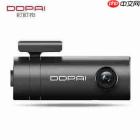
前期准备工作
第一步:确保盯盯拍已正常通电——车辆熄火后若设备自动断电,可将点烟器电源保持ACC档供电,以维持Wi-Fi模块运行;
第二步:前往手机应用商店(iOS用户请至App Store,安卓用户请至华为应用市场、小米应用商店等官方渠道)搜索并安装“盯盯拍”正版App,完成注册或登录账号,切勿使用非官方渠道的修改版App,以防功能异常或数据泄露;
第三步:开启手机蓝牙与Wi-Fi功能,并在系统设置中关闭「智能网络切换」「自动连接已知Wi-Fi」等干扰选项,避免配对过程中被强制跳转至其他网络。
正式配对连接流程
- 打开“盯盯拍”App,点击首页右上角【+】或【添加设备】按钮;
- 在弹出的设备型号列表中,准确选择你所使用的盯盯拍型号(如Z50、MINI3S、Z60等);
- 此时App会提示确认设备状态:若记录仪指示灯呈蓝色快速闪烁,说明已进入配网模式;如未闪烁,可长按机身复位键(Wi-Fi键)约3秒,直至指示灯开始快闪;
- App将自动跳转至Wi-Fi连接引导页,要求你连接记录仪发射的热点——该热点名称统一以【DDPAI_】开头(例如DDPAI_Z60_XXXX),默认密码为【123456789】(部分新款机型可能为1234567890);
- 连接成功后,若手机弹出“此网络无法访问互联网,是否切换?”提示,请务必点击【不切换】,继续留在该热点下;返回App等待约10秒,界面将显示绿色“已连接”标识,即表示配对完成;
- 后续可在App内设置记录仪自动连接车载Wi-Fi,实现停车后视频自动上传至云端,无需手动干预。

常见连接问题排查指南
? 无法识别设备 / 配对失败:先确认手机当前Wi-Fi是否仍连着家中或其他同名网络(如DDPAI_XXXX),务必手动切换至记录仪热点;
? iOS设备搜不到设备:需进入「设置 → 盯盯拍 → 本地网络」开启权限;部分iOS 17+系统还需在「设置 → 隐私与安全性 → 本地网络」中单独授权;
? 安卓设备提示“搜索不到”:检查是否已授予App定位权限(Android系统需定位服务开启才能扫描附近Wi-Fi设备);
? 连续输错密码导致热点关闭:热点将在三次错误后自动关闭,此时长按Wi-Fi键3秒重新激活即可;
? 反复提示“设备离线”:先观察记录仪屏幕是否亮起,再确认其是否处于通电状态(熄火后ACC供电是否持续),最后重启App并清除缓存重试。
配对成功后,你即可在App中实时预览画面、回放历史录像、截取GIF动图、导出指定时段视频(支持5秒至5分钟自由选段)、远程调整分辨率/循环录制/紧急锁定等参数。整个连接过程平均耗时约2分钟,操作直观高效,轻松满足日常查录、取证备份、旅行Vlog剪辑等多样化需求。


