





还记得那个蹲在巷口游戏厅、手心冒汗搓摇杆的夏天吗?如今,用winkawaks就能一键唤醒街机黄金记忆。谁不想甩开键盘的僵硬束缚,舒舒服服窝在沙发里,握着手柄酣畅淋漓地打一局《拳皇97》、再冲一遍《合金弹头》?其实winkawaks对手柄的支持非常友好,设置流程极简,零基础也能三分钟搞定,下面这就手把手带你完成配置。
第一步:先连手柄,再启模拟器——顺序不能错
无论你用的是USB有线手柄,还是蓝牙无线手柄,都务必在启动Winkawaks之前完成连接与系统识别:
- 有线手柄直接插入电脑USB接口即可;
- 无线手柄则需开启配对模式,通过Windows蓝牙功能完成配对。
目前Win10/Win11系统普遍具备即插即用能力,通常会自动识别设备并安装兼容驱动,无需手动下载安装包,等待约10秒即可就绪。特别注意:切忌先打开Winkawaks再接入手柄——这种操作极易导致模拟器无法检测到控制器,务必“手柄先行,模拟器后启”。

第二步:进模拟器做按键映射,按手感自定义才带感
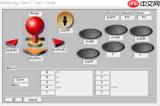
启动Winkawaks后,点击顶部菜单栏【选项】→ 下拉选择【控制器】,进入配置界面。首要动作是勾选左上角的【启用游戏控制器】——这是新手最容易忽略的关键开关,不勾选,手柄全程静音。
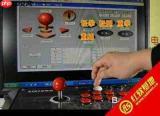
接着开始个性化映射:点击任一功能项(如“上”方向),随即按下你希望对应的手柄按键(例如方向键↑或左摇杆上推),软件将实时捕获并绑定;依此类推,依次设置下、左、右、轻拳、重拳、轻脚、重脚、开始、投币等核心按键。你可以完全按个人习惯布局——比如把四攻击键分配到右侧ABXY键,或挪到LT/RT肩键,只要避免多个功能共用同一物理按键,就不会冲突。

高频问题速查指南
▶ 手柄无响应?先确认是否勾选“启用游戏控制器”,再检查是否为“先开模拟器后接手柄”导致识别失败;关闭Winkawaks重新连接手柄再启动,大概率解决。
▶ 多手柄共存?在控制器设置界面顶部下拉菜单中,手动切换至你当前使用的设备名称即可。
▶ 摇杆漂移、按键误触发?进入Windows控制面板 →【设备和打印机】→ 找到手柄图标 → 右键【游戏控制器设置】→【校准】,按向导完成一次完整校准,即可恢复精准操控。
整套设置耗时不过3–5分钟。调好之后,你就能真正回归街机灵魂时刻:搓招行云流水,闪避子弹丝滑自如,那种久违的巷口游戏厅热血感,瞬间满格回血。赶紧动手试试吧。全文约752字。


