





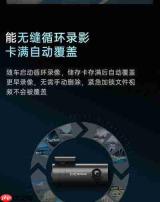
不少使用盯盯拍行车记录仪的朋友,在使用一段时间后,常常会面临存储空间告急的问题。即便已启用默认的循环录制功能,仍可能因碰撞误触发生成的紧急锁定视频、或手动保存的无效片段长期驻留,持续挤占sd卡空间,最终导致设备无法正常录制新画面。此时,及时清理就显得尤为关键。下面为大家系统梳理覆盖各类使用场景的录像删除与空间释放方法,满足不同操作习惯与实际需求。
手机App端单删/批量删录像(日常维护首选)
这是用户最普遍、最便捷的清理方式,操作门槛低、响应快。请先确认手机与盯盯拍设备连接稳定——可通过连接记录仪自建Wi-Fi热点,也可在同一路由器下的局域网中完成配对。打开官方「盯盯拍」App,进入首页的「我的相册」或「我的录像」栏目,所有存于SD卡中的普通录像及锁定视频均按时间倒序排列,一目了然。若仅需清除某一段冗余视频,点击进入播放界面,在右下角找到删除图标并确认即可;如需集中清理,点击页面右上角「编辑」按钮,勾选目标文件——特别提醒:因误碰或轻微震动触发的自动锁定视频通常不会被循环覆盖,恰恰是这类视频大量堆积导致空间快速耗尽,建议重点筛查该类内容。批量勾选完毕后,点击底部「删除」,数秒内即可完成释放。注意:清理前务必先导出确有保留价值的重要视频,删除操作不可逆。
SD卡全盘格式化(空间满载、设备卡顿时强力推荐)
当SD卡容量已达100%,记录仪出现明显卡顿、频繁中断录制甚至完全停录时,格式化是最直接有效的解决方案。在App中依次进入「我的」→「设备设置」→「存储管理」,页面将实时显示当前存储占用状态。点击「格式化SD卡」,根据弹窗提示完成二次确认,整个过程约需1–2分钟,即可彻底清空全部数据,恢复SD卡原始可用空间。操作前请务必备份所有需保留的录像至手机本地或云盘,以防永久丢失。
无手机连接状态下的应急清理(部分机型支持)
若临时无法使用手机连接设备,而记录仪又恰好配备物理按键(如标有“FORMAT”的专用键),可尝试长按该按键5秒以上,待听到语音提示音后松手,设备将自动执行格式化流程。

建议用户养成每1–2个月定期检查并清理无效锁定视频的习惯,防止空间饱和影响核心录制功能;同时,对关键行车影像务必及时导出至手机或云端存储,规避因误操作带来的数据风险。全文约705字。


