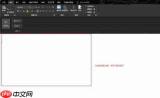
长时间面对office编辑文档、制作报表,刺眼的亮白界面确实容易引发视觉疲劳。不少已启用windows系统深色模式的用户会发现,office 2016仍保持高亮度主题,显得格格不入。其实,office 2016原生支持纯黑深色主题,并非依赖第三方插件——只需几步即可开启,更稳定、更流畅。下面为你详解完整设置流程。
确认Office 2016版本兼容性
需注意:黑色主题并非Office 2016初始发布版本内置功能,而是通过后续累积更新逐步加入。若你安装后未更新,极可能在设置中找不到该选项。建议先打开任意Office组件(如Word),依次点击【文件】→【账户】→【更新选项】→【立即更新】,确保Office已升级至最新稳定版;若仍无“黑色”主题选项,可前往Windows【设置】→【更新和安全】→【Windows更新】中检查并安装最新系统补丁。完成上述操作后,家庭版、学生版或专业版Office 2016均能正常使用深色主题功能。

全应用统一启用深色主题
该设置一次生效,同步覆盖Word、Excel、PowerPoint、Outlook等全部Office组件,无需逐个配置。以Word为例:新建空白文档 → 点击左上角【文件】→ 左侧菜单底部选择【账户】→ 在右侧“Office 主题”下拉框中,选择【黑色】(更新后共提供彩色、白色、深灰色、黑色四项)。选定后界面即时刷新:功能区、标题栏、后台视图全面转为深灰至近黑配色,夜间或低光环境使用体验显著提升;若偏好稍柔和的深色效果,亦可选【深灰色】。
进阶优化:让文档编辑区也适配深色
默认情况下,黑色主题仅作用于界面框架,正文编辑区域(即“白纸”部分)仍保持白色,这是为保障打印一致性而设计。但若你主要进行电子阅读、审阅或夜间写作,可进一步手动调整编辑画布:
- Word中:启用黑色主题后,切换至【设计】选项卡 → 点击【页面颜色】→ 选择【黑色】;随后按Ctrl+A全选内容 → 在【开始】选项卡中将字体颜色设为【白色】,即可实现真正意义上的全黑沉浸式编辑。
- Excel中:点击【页面布局】→【页面颜色】→ 设为黑色;再根据需要调整单元格内文字与数据的显示色,确保可读性。
该方案完全基于Office原生功能,无兼容风险,且有效缓解长时间办公带来的视觉压力。全程操作仅需约两分钟。

先进套件,用于创建、编辑和分析 Microsoft Office 文档(Word、Excel、PowerPoint),提供自动化报告专业工具。