





当某些应用程序因windows防火墙的限制而无法连接网络时,可通过手动添加例外规则来放行。具体操作为:进入系统防火墙管理界面,选择“允许应用通过防火墙”,点击“更改设置”按钮,在程序列表中找到目标软件,并勾选其在专用网络或公用网络下的通行权限,从而解除拦截,恢复网络访问功能。
1、 开机后点击开始菜单启动所需程序
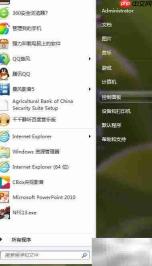
2、 点击控制面板选项
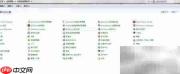
3、 在控制面板中点击“Windows防火墙”选项
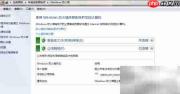
4、 在防火墙设置页面中,点击“允许应用或功能通过Windows防火墙”进行配置。
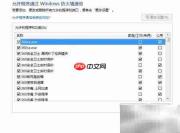
5、 此时可直观查看当前已获准通过的所有应用程序。

6、 所有被勾选的程序均可在指定网络类型(专用/公用)中正常联网。
7、 若目标程序未出现在列表中,则需点击“允许另一程序…”按钮进行手动添加。
8、 允许运行其他应用程序
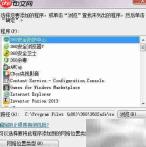
9、 浏览并选中需要放行的程序文件,确认后完成添加。
10、 若该软件已在允许列表中,只需在其对应网络类型(专用网络/公用网络)前打勾即可启用网络权限。
11、 全部设置完成后点击“确定”,配置立即生效。






