之前的作业帮直播课电脑端旧入口,现在已经跳转至「一课」课程平台,目前官方正版windows客户端的下载地址是 https://www.yikeonline.cn/static/hy/yike-sell-pc-vue/stuwin.html,点进去就能看到「最新版下载」按钮,页面明确标注适配win7、win8、win10、win11全系列系统。
要上课的同学和家长,最好先确认课程通知里标注的平台名称,还有你报名时用的登录账号。不是装完客户端就能直接看到已购课程,能不能显示课程内容,和你登的账号、所属班级、当前课程状态都有关系。
一、当前直播课平台状态说明
从作业帮旧产品页面点进「作业帮直播课」,现在都会自动跳转到 https://www.yikeonline.cn/,官网首页显示的产品名称就是「一课」。所以下载安装过程中看到「一课」字样,不一定是进了无关第三方网站,不过最好还是核对下域名是不是yikeonline.cn,和课程通知里的平台信息匹配再继续操作。
二、电脑端客户端安装与登录步骤
步骤 1:运行安装程序
Windows客户端安装包下载完成后直接打开,正版安装界面会显示「作业帮直播课」标识,提供「立即安装」和「自定义」两个选项。
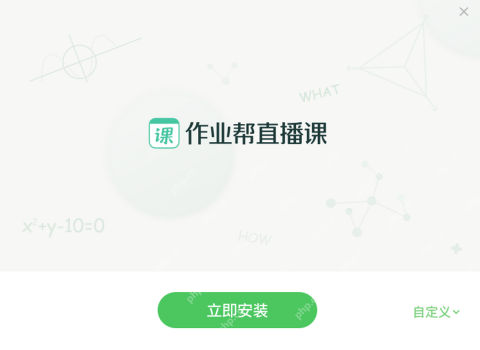
图 1:安装界面里的「立即安装」会按默认路径完成安装,选「自定义」可以自己指定软件的存放位置。
步骤 2:启动客户端打开登录窗口
安装完成后点开客户端,页面会弹出登录窗口。输入报课程时绑定的手机号,获取短信验证码就能登录,有需要的话也可以切换成密码登录模式。
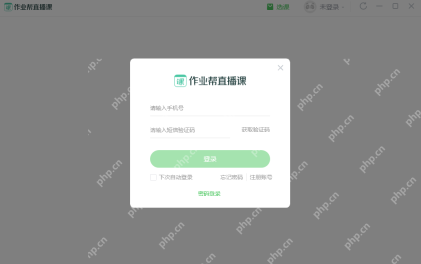

图 2:登录窗口包含手机号输入栏、短信验证码栏、获取验证码按钮、登录入口,还有忘记密码、注册账号的选项。
步骤 3:登录后核对课程账号
进入客户端之后,先核对一遍课程列表、开课时间和对应班级名称。如果看不到课程,优先检查是不是登错了报名时用的手机号。
三、上课前十分钟建议检查什么
- 电脑网络保持稳定,别同时跑大文件下载占带宽。
- 扬声器或者耳机提前试好,确认声音可以正常播放。
- 需要连麦互动的话,提前确认麦克风和摄像头权限已经开启。
- 看看客户端有没有待更新的提示,课程是否显示在对应日期的列表里。
- 笔记本插好电源,提前关闭电脑自动休眠的省电模式。
四、手机端和电脑端怎么选
需要大屏看课件、频繁参与课堂互动、长时间上课的场景,用电脑端体验更好;临时查课程、在外边移动学习的话,用手机端更方便。官方下载页可以直接在Windows、iPhone、Android不同版本入口之间切换。
五、客户端打开异常的处理顺序
- 完全退出客户端后重新启动,确认电脑时间和网络状态都正常。
- 直接从官方下载页重新下载当前最新版本,不要用之前存的旧安装包备份。
- 检查安全软件有没有拦截客户端的网络权限,或者禁止音视频调用权限。
- 确认你的Windows版本属于下载页标注的支持范围。
- 把弹出的错误提示内容保存好,通过官网客服渠道提交咨询。
六、常见问题
为什么登录后没有课程
常见原因包括登错了其他手机号、课程还没到开课时间、班级做了调整或者课程权益已经到期。先核对账号和订单状态,别上来就直接卸载重装。
能否在 Mac 上运行 Windows 安装包
Windows的exe安装程序不能直接在macOS系统里运行,按照课程平台当前给出的指引选对应设备就好,不建议安装来源不明的转制安装包。
旧作业帮直播课安装包还能继续用吗
旧版客户端大概率没法正常更新、也登不上服务器。为了适配当前的服务,一定要从现行的官方下载页获取最新客户端,所有安排以课程通知和官网说明为准。