





有没有试过拿着大屏手机、平板刷竖屏短视频、刷社交平台时,明明开启了系统自动旋转功能,结果应用却倔强地锁死在竖屏状态?歪着脖子盯半小时,肩膀僵硬到抬不起来,屏幕两侧还大片留黑,白白浪费了大屏的沉浸体验?别着急,玩机圈公认的高效神器——samhelper,就能一键破局!今天就为你奉上超清晰、零门槛的强制横屏设置全流程指南,5分钟上手,从此横屏畅览所有内容,舒舒服服不费劲。
改横屏前的准备工作千万别跳过
SamHelper本身是一个依赖框架运行的Xposed/LSPosed模块,正式配置前必须确保底层环境已就绪:
✅ 若你使用的是已Root设备,请将SamHelper模块刷入LSPosed(或EdXposed)框架;
✅ 若为免Root用户,则需用LSPosed官方工具LSPosed Patch(即LSPatch)将SamHelper注入目标应用APK中,完成加载;
✅ 操作完成后,务必确认模块已在LSPosed中启用,并将你需要横屏的应用明确添加至模块作用域;
✅ 最后,务必重启手机——避免因缓存残留导致设置无法生效,白忙一场。
手把手教你完成强制横屏设置
基础环境确认无误后,打开SamHelper应用,从左侧滑出菜单栏,点击进入「应用特定设置」;进入后即可看到设备中全部已安装应用列表。找到你想设为横屏的目标App(如抖音、小红书、微博等),点击进入其专属设置页。
在设置页中,定位到「强制屏幕方向」选项(默认值通常为“跟随系统”),点击展开下拉菜单,选择「横屏」即可完成核心设定。
若开启横屏后画面四周仍存在明显黑边,可进一步优化显示效果:
? 打开「允许内容延伸至刘海区域」
? 同时启用「禁用窗口裁剪」
设置完毕后,彻底关闭该应用后台进程(非仅退到后台),再重新启动,横屏效果立即满屏呈现,视觉体验大幅提升!
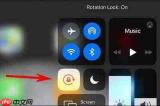

设置完却不生效?三步快速排障
很多用户反馈“明明设置了却还是竖屏”,其实往往卡在几个关键细节:
① 模块未激活 or 目标App未加入作用域 → 返回LSPosed检查模块开关及应用白名单;
② 未彻底重启应用 → 仅退回后台再点开无效,必须清后台+冷启动;
③ 应用自身硬编码锁定方向 → 在SamHelper对应App设置页中,额外开启「屏蔽应用自带方向锁定」选项,99%顽固竖屏App都能被成功“解锁”。
整个流程轻量、稳定、无后台常驻,相比各类第三方旋转工具,SamHelper不占内存、不耗电、兼容性强,不仅能将竖屏App强制横屏,反向操作(横屏App转竖屏)同样支持,真正实现屏幕方向随心掌控。如果你也长期被“歪头党”“黑边党”的困扰折磨,现在就照着这篇教程动手试试吧。(全文约741字)


