





如今,越来越多的三星one ui用户倾向于借助玩机工具来个性化定制手机体验,而系统动效速度的调节,正是备受关注的核心功能之一——原厂默认动画节奏往往存在两极分化:要么过于缓慢,影响操作跟手性;要么对硬件配置较低的老款机型造成明显负载压力,引发卡顿。作为专为one ui深度优化的热门定制工具,samhelper能够便捷实现动画速率的精细化调整,助你一键打造最契合个人手感的系统流畅度。
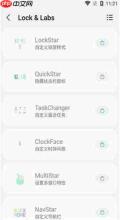
修改前的关键准备事项
SamHelper是专为三星One UI生态开发的系统级调试工具,要修改底层动效参数,需预先获取必要权限:若设备已获取Root权限,直接在应用内授予即可;未Root用户也可通过PC端ADB命令完成授权,整个流程简洁清晰,无需复杂技术背景。值得注意的是,操作前务必使用系统自带备份功能或第三方工具完整保存关键数据,以防参数误设引发异常;同时请确认所用SamHelper版本与当前One UI系统版本严格匹配,避免因版本错配导致功能失效或兼容性问题。
SamHelper中调整动画速度的详细操作流程
完成权限配置并启动SamHelper后,在主界面下滑进入「系统动效调节」模块,即可看到三项核心控制项:窗口动画缩放、过渡动画缩放、动画程序时长缩放。这三者协同作用,全面掌控系统所有界面动效的播放节奏。出厂默认值均为1.0x。若追求极致响应速度与顺滑感,可将三项统一设为0.5x;对于性能受限的老机型(如Galaxy S9、Note9等),建议设为0.25x,能显著降低GPU与CPU资源占用,让滑动、多任务切换更轻快;反之,若偏好柔和舒缓的视觉反馈,亦可尝试1.5x或2.0x,获得更具沉浸感的交互动画。
区别于系统内置开发者选项的全局统调,SamHelper还支持为指定第三方应用单独设定动画速率,实现分场景、分应用的精准调控。全部设置完成后点击“保存”,重启设备即可生效。


调节过程中需留意的实用提醒
部分用户为追求“零延迟”而将动画倍率设为0x,但该操作极易诱发系统级异常,例如界面跳转中断、返回桌面黑屏、通知弹窗无法渲染等。实践表明,0.25x已是兼顾响应效率与系统稳定性的安全下限。一旦出现闪退、动效错乱等问题,只需在SamHelper中将三项参数重置为1.0x并重启,即可快速恢复默认状态。此外,SamHelper仅适配三星One UI设备,非三星机型(包括其他安卓品牌或One UI模拟环境)切勿强行使用,否则可能导致系统不稳定甚至功能异常。
总体而言,借助SamHelper自定义动画速度是一项低门槛、低风险、高回报的系统优化方式,既能提升新旗舰的操作跟手性,也能为老机型注入新的流畅活力。仅需两分钟设置,即可收获截然不同的交互质感。(全文约738字)


