





对于三星手机玩机用户而言,samhelper 是 lsp 框架下广受认可的系统优化利器,无论是深度功能定制,还是细微界面调整,皆可轻松实现。其中,导航栏修改往往是新手上手后最先尝试的功能之一——无论你是希望彻底隐藏虚拟按键、获得真正的全面屏沉浸感,还是想按个人习惯重新设计按键样式与逻辑,samhelper 均能提供高度灵活的支持。以下将从基础操作、样式自定义、常见避坑三个维度,为你系统梳理相关设置方法与实用建议。
基础操作:快速隐藏虚拟导航栏
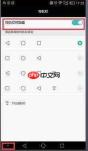
在已成功激活 SamHelper 模块的前提下,打开应用进入「界面自定义」模块,即可直达导航栏专属设置页。只需开启「隐藏导航栏」开关,随后重启桌面(Launcher),修改即刻生效。需特别注意:隐藏前务必预先配置唤出方式。SamHelper 默认支持屏幕底部边缘上滑呼出导航栏,亦可与系统原生全面屏手势协同工作,无需保留占位区域,从而最大化释放有效显示面积,完美适配各类全屏类 App。该功能在 One UI 4 至最新 One UI 6 系统版本中均表现稳定,兼容性良好。
样式自定义:布局、图标、交互全面掌控
若不选择隐藏,SamHelper 同样支持对导航栏进行精细化外观与行为定制。最常用的是按键顺序重排——三星默认的「返回→Home→最近任务」排列未必符合所有人的操作直觉,仅需在设置页内拖拽图标即可自由调换位置,操作直观无门槛。此外,还可调节导航栏整体高度、按键间距、图标尺寸;更换背景色以达成视觉沉浸;甚至支持替换系统默认按键图标,搭配本地图标包实现风格统一;更可为各按键设定长按动作,例如将长按返回键设为“关闭当前应用”,显著提升日常操作效率。

适配避坑:关键注意事项汇总
实际使用中需留意几处易踩坑环节:
- 若同时启用了第三方手势工具(如 One Hand Operation),建议在 SamHelper 中关闭“手势防护”等冗余选项,防止手势冲突导致失灵;
- 修改后若出现部分 App 内导航栏错位或遮挡,启用设置中的「适配全屏应用」选项并重启设备,通常可立即修复;
- 折叠屏用户建议对外屏与内屏分别独立配置导航栏参数:外屏采用紧凑型布局以节省空间,内屏则可适当放宽间距,兼顾大屏操作舒适度,实现场景化精准适配。
总体来看,SamHelper 的导航栏定制能力极为全面,既能满足极简党对纯净视界的追求,也能支撑重度用户对操作逻辑的深度打磨。只要合理规划设置、及时规避兼容问题,就能收获真正顺手、个性化的交互体验。全文约701字。


