





在日常使用电脑时,许多人希望对桌面图标进行个性化定制,让界面更符合个人审美与使用习惯。调整图标尺寸便是其中一项基础又实用的操作,而针对使用 samhelper 的用户,同样存在简单易行的调整方式。
若想修改 SamHelper 相关图标的大小,首先需进入系统显示配置界面。在主流 Windows 系统中,只需在桌面空白区域单击鼠标右键,随后点击“显示设置”,即可快速跳转至相关选项页。
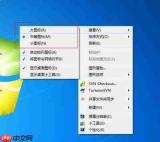
进入“显示设置”后,请定位到“更改文本、应用和其他项目大小”这一功能模块。此处提供一个可拖动的缩放滑块,用于统一调节包括桌面图标在内的各类界面元素尺寸。向左拖动滑块可缩小图标,向右拖动则放大图标。用户可根据自身视觉偏好及屏幕分辨率,灵活设定最适宜的显示比例。
除了尺寸调整,优化桌面图标排布也是提升整体观感的重要环节。例如,可将功能相近的程序图标归类整理至同一文件夹,并为该文件夹更换专属图标,既便于日常查找,又能显著增强桌面整洁度与条理性。
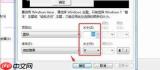

此外,还可善用系统自带的图标自动排列功能,按名称、大小、类型或最后修改时间等方式进行排序,使桌面布局更加规整有序。
对于高频使用的应用程序图标,还可通过更换图标样式来增添个性色彩。网络上存在大量高质量图标资源,配合专业图标替换工具,即可轻松完成自定义图标设置。
在整体美化过程中,也可同步搭配桌面小工具或高清壁纸,选择与图标风格协调一致的背景画面,进一步强化视觉统一性与沉浸感。
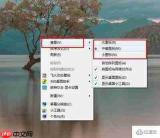
综上所述,无论是精准调节 SamHelper 图标尺寸,还是系统化优化整个桌面图标布局,上述方法均操作简便、效果显著。借助这些技巧,您能轻松打造兼具实用性与美观性的专属桌面环境,让每一次开机都成为愉悦体验。立即尝试,开启您的个性化桌面之旅吧!


