





edius的排除模式怎么使用?其实这个功能非常实用,操作起来也不复杂!
首先需要明确的是:edius中并不存在“素材标记→排除模式”这一路径,你所描述的“点击左上角旗帜图标→下拉菜单选择排除模式”的操作方式并不符合edius实际界面逻辑。该说法存在明显误导。
根据权威操作指南与软件实测(Edius Pro 10 / Edius X),真正的排除模式位于:特效 → 键 → 混合 → 排除(Exclude)。
正确使用步骤如下:
- 定位排除效果:在顶部菜单栏点击【特效】→ 展开【键】→ 进入【混合】子目录 → 找到名为“排除(Exclude)”的效果(注意英文标识为 Exclude,非中文翻译误标);
- 导入两段素材:将需叠加处理的视频或图片分别置于不同轨道——通常为上层(主显示层)与下层(背景层);
- 应用排除效果:将“Exclude”拖拽至上层素材上,松开鼠标即完成绑定;
- 启用透明度关键帧控制:选中上层素材 → 在信息面板中展开【透明度】参数 → 点击启用关键帧(菱形图标)→ 添加起始与结束关键点;
- 调节渐变过渡:拖动关键点位置或修改数值,实现排除区域由强至弱的动态变化,形成自然融合或局部剔除效果。
⚠️ 注意:此“排除”属于键控混合类效果,本质是基于亮度/通道差异进行像素级减法运算,常用于制作镂空、负片、双色对比等创意合成,并非时间线级的“素材禁用”或“跳过编辑”功能。它与Adobe Premiere中的“Difference Matte”或Final Cut Pro的“Blend Mode: Exclusion”原理相近。
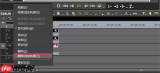
此外,需特别区分——
✅ Exclude(排除):位于【特效→键→混合】,用于图像合成;
❌ 无全局“排除模式开关”:edius不提供类似DaVinci Resolve中“Timeline Exclusion Toggle”或Premiere中“In & Out点锁定排除”的时间线层级排除机制;
❌ “素材标记”图标(旗帜):实际功能为添加/管理【标记(Marker)】,与排除无关。
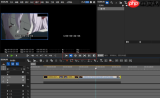
掌握这一真实路径与原理,才能精准调用edius的排除功能,避免因界面误读导致操作失败。建议用户以软件内建英文标签为准,结合预览实时验证效果,方能高效完成专业级合成任务。


