





刚接触 adobe after effects(简称 ae)制作转场、文字淡入、画面分屏等效果的新手,常常会卡在第一步:怎么都找不到「线性擦除」这个效果。ae 的效果分类体系庞大且层级较深,初学者若不了解逻辑,很容易在“生成”“模糊”“扭曲”等文件夹里反复翻找却一无所获。今天就帮大家准确定位线性擦除的位置,并附上实用入门技巧。
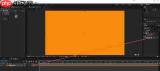
最快捷路径:效果面板直接搜索,全版本通用
无论你使用的是老旧的 CS6 版本,还是最新发布的 AE 2024,这个方法都稳定有效。操作步骤如下:先在时间轴中选中目标图层(即你想添加擦除效果的视频或图片素材),若未显示效果面板,可点击顶部菜单栏的「窗口」→ 勾选「效果」将其调出;接着在效果面板顶部的搜索框内输入中文「线性擦除」,结果几乎实时出现。此时只需将该效果拖拽至图层上,或双击名称即可自动应用——比逐级展开文件夹快得多,超九成用户靠这一招就能解决问题。

按分类查找的正确路径:别进错文件夹
如果你偏好通过目录结构浏览,务必记住:线性擦除属于「过渡类」效果,不是「生成」也不是「风格化」。标准路径为:效果面板 → 展开「视频效果」→ 进入「过渡」子文件夹 → 滚动查找「线性擦除」。在极早期版本(如 CS3/CS4)中,路径可能简化为「效果」→「过渡」→「线性擦除」。切记不要误入「模糊」、「扭曲」、「生成」等无关分类,否则注定徒劳。另外,若搜索和分类都找不到该效果,大概率是安装了被精简过的盗版或阉割版 AE,原生效果库不完整,建议更换为官方完整安装包。
添加后必调的三大基础参数
应用效果后,在「效果控件」面板中即可看到相关设置,核心仅三项:
- 「过渡完成」:控制擦除进度,0% 表示原始画面完全可见,100% 表示完全擦除。做转场时,只需为此参数打两个关键帧(如从 0% 到 100%),即可实现流畅过渡;
- 「擦除角度」:决定擦除方向,支持任意角度调节,横扫、竖切、斜向推进均可自由定义;
- 「擦除宽度」:影响边缘过渡的软硬程度,数值越小边缘越锐利,适合干净利落的硬切;数值越大边缘越柔和,适用于自然渐隐类转场。
线性擦除虽是 AE 中最基础的效果之一,但实用性极高,掌握其定位方式与参数逻辑,就能轻松完成专业级转场与画面分割。新手建议养成优先使用搜索框的习惯,能大幅减少无效摸索时间。(全文约642字)


