





百度hi客户端经常出现登录失败的情况,重装软件后能暂时恢复正常,但一旦重启电脑,再次尝试登录时就会弹出错误警告,该问题反复发生,严重干扰日常使用。
1、 在排除网络环境异常及百度Hi服务端故障的前提下,确认问题根源在于本地网络配置。由于重装客户端后可成功登录,说明软件本身并无缺陷。只需为本地连接手动安装“Microsoft网络客户端”组件,即可彻底解决登录异常问题,操作便捷且效果显著。
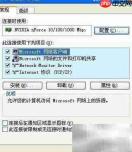
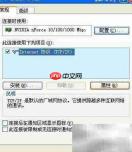
2、 此前为加快百度网盘大文件下载速度,曾对本地网络连接进行精简优化——仅保留“Internet协议版本4(TCP/IPv4)”,其余如QoS数据包计划程序、Microsoft网络客户端等附加协议与服务均被移除。
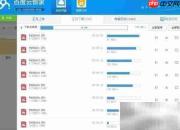
3、 优化后,百度网盘客户端的下载速率明显提升,由原先的几十KB/s跃升至700KB/s以上。
4、 网盘速度虽有改善,但百度Hi却因此失去自动登录能力。此时需重新启用“Microsoft网络客户端”:点击【开始】→【运行】,输入“ncpa.cpl”并回车,进入“网络连接”管理界面进行配置。
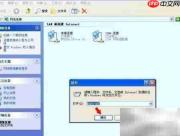
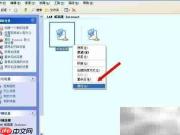
5、 在网络连接列表中,右键单击当前使用的“本地连接”,选择【属性】以展开设置选项。
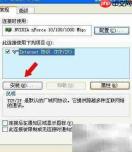
6、 在“本地连接 属性”窗口中,切换至【常规】选项卡,点击【安装】按钮添加新组件。
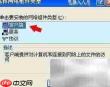
7、 在弹出的安装类型窗口中,选择【客户端】,点击【添加】继续。
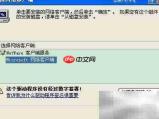
8、 在可用客户端列表中,勾选【Microsoft网络客户端】,点击【确定】完成选择。
9、 系统随即开始安装该组件(此过程需短暂等待,请勿误判为系统卡死)。安装完毕后将提示是否重启计算机,建议选择【是】以确保配置生效。

10、 重启完成后,再次启动百度Hi客户端,即可顺利登录,网络通信功能全面恢复。

11、 本文由电脑人人有原创整理,首发于百度经验平台,转载时请务必保留出处信息。
12、 若本教程对您有所帮助,欢迎点击【支持】按钮给予鼓励。
13、 如果觉得内容实用,别忘了点击【收藏】方便日后查阅。
14、 想持续获取类似技巧?请关注作者或订阅相关栏目。
15、 如需分享给他人,可直接点击【赠送】按钮一键转发。
16、 使用过程中如有疑问,欢迎在评论区留言交流。





