





国信影像信息采集管理系统软件v1.0在企业票据扫描及报销单据上传场景中具有广泛应用。本文将全面解析该系统的实际操作步骤与完整使用流程。
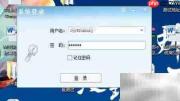
1、 启动国信影像信息采集管理系统软件V1.0,在完成软件安装并正确设置siit.txt配置文件路径后,使用授权账号登录系统。鉴于当前为测试环境且未连接物理扫描设备,我们将跳过实时扫描环节,转而采用手动导入图片的方式继续后续操作。
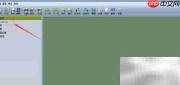
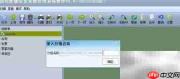
2、 在报账单列表中,对目标单据执行右键操作,选择“重命名”功能,将新生成的单据编号粘贴至输入框内,点击确定完成命名更新。
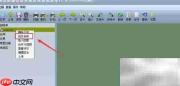
3、 对已命名的报账单号再次右键调出菜单,点击“插入图片”,在弹出的文件选择窗口中定位并上传已完成扫描的报销单图像。其余发票类附件可参照相同方式逐一添加,本例仅以单张图片作为示范说明。
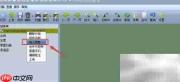
4、 图像成功加载后,系统右侧将自动显示预览效果;确认内容清晰、无遮挡、无倾斜后,点击“上传”按钮,即可将该影像文件关联至对应报账单。
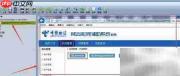
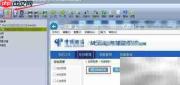
5、 上传动作执行完毕后,系统将弹出提示对话框,点击“确定”进入处理等待界面;待进度条完成且页面显示“任务已完成”,即表示该影像资料已成功提交至服务器。
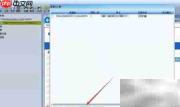
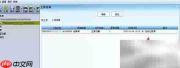
6、 登录财务报账平台后,可在指定模块中查阅由影像系统同步推送的电子影像资料。此功能正常运行的前提是:影像系统与报账系统之间已完成接口对接,并已启用数据互通机制,保障影像信息准确、及时地流转与共享。


