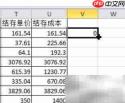
在excel中,借助if函数开展数据比对,可高效检测两列单元格内容是否一致,特别适合用于表格数据校验任务。
1、 将需比对的两个数据表粘贴至同一张Excel工作表内,定位到待比对行右侧的空单元格并输入公式。选中该单元格后,在编辑栏点击“插入函数”按钮,为后续比对操作做好准备。

2、 在弹出的函数选择窗口中,直接双击“IF”函数进入设置界面。

3、 进入函数参数对话框后,点击逻辑测试区域(Logical_test)右侧的小图标按钮。

4、 此时会跳转至工作表界面,手动选取参与比对的两个单元格(如A1和B1),先单击A1,接着输入“=”,再单击B1;该比较表达式亦可根据实际需求替换为其他运算逻辑。

Excel公式大师(兼容WPS)
下载
Excel/WPS 公式大师。用大白话描述需求,直接给出可用的公式、函数组合和数据处理方案,并解释每一段的作用。当用户提到"Excel 公式"、"表格函数"、"VLOOKUP 怎么用"、"XLOOKUP"、"LET"、"LAMBDA"、"动态数组"、"这个公式报错了"、"#N/A"、"#REF!"、"
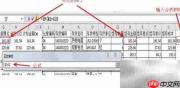
5、 按Enter键确认选择后,在“值为真时”(Value_if_true)与“值为假时”(Value_if_false)字段中分别填入“0”和“1”,最后点击“确定”。例如P3单元格显示“0”,代表A3与L3内容完全一致;若P4显示“1”,则表明A4与L4内容存在差异。
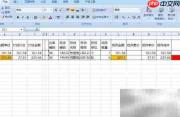
6、 选定已输入公式的单元格,将鼠标悬停于其右下角填充柄处,待光标变为黑色实心十字形时双击,即可快速向下填充整列;也可按住填充柄向右拖拽,完成横向批量填充。