





0x00000077(KERNEL_STACK_INPAGE_ERROR)表明系统从页面文件读取内核堆栈失败,主因是主板硬盘接口(SATA/NVMe)通信异常,而非硬盘或主板整体损坏;需依次检查物理接口损伤、更换插槽/数据线、重置SATA模式、验证NVMe兼容性及固件握手,并用Linux Live USB终极确认接口硬件级失效。
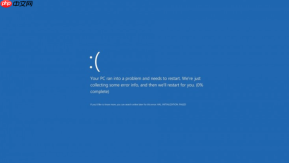
电脑启动时突然蓝屏,屏幕定格在0x00000077错误代码,下方写着KERNEL_STACK_INPAGE_ERROR,说明系统尝试从页面文件(pagefile.sys)或休眠文件(hiberfil.sys)读取内核堆栈数据时失败——这通常不是主板本身坏了,而是主板上的硬盘接口与硬盘之间通信中断,根源极可能藏在SATA通道、NVMe插槽的电气接触、供电或固件握手环节。
先确认是不是主板硬盘接口真出问题了
第一步:断电后拆机,目视检查主板M.2插槽或SATA接口周围有无烧蚀黑点、电容鼓包、焊点开裂;【若发现任何一处物理损伤,立刻停用该接口,换插其他可用插槽】。
第二步:把当前系统盘(尤其是NVMe SSD)拔下来,换到主板上另一个标着“PCIe 4.0 x4”或“M.2_2”的插槽里;如果是SATA硬盘,就换一根线插到SATA2口而非默认的SATA0口。
第三步:开机。如果蓝屏消失且能进系统,说明原接口存在信号不稳定或供电异常,不是硬盘坏,是主板该通道硬件级失效。
排查SATA接口通信异常(台式机/老笔记本适用)
方法一:重置SATA控制器供电逻辑
关机→拔电源线→长按开机键15秒彻底放电→重新接电开机,进入BIOS(按Del/F2),找到Advanced → SATA Configuration → 将SATA Mode从AHCI临时切为IDE,保存重启。这一步绕过高级驱动层,测试底层PHY是否能握手成功。
方法二:强制刷新SATA链路协商
保持硬盘插在原SATA口,但换用一根**屏蔽层完整、两端金属端子无磨损**的SATA数据线(别用三年以上的旧线);同时把SATA电源线从电源模组上拔下,换接到另一个15针接口(避开可能老化供电模块)。
注意:有些主板SATA0口和CPU直连,SATA1~3走PCH芯片,若仅SATA0报错而换口正常,大概率是CPU超频导致PCIe根复合体与SATA控制器间时序偏移,需进BIOS关闭Precision Boost Overdrive或恢复默认倍频。

定位NVMe接口故障(新主板/高性能笔记本核心步骤)
① 进入BIOS后,找到Advanced → Onboard Devices Configuration → 查看M.2 Slot Configuration,确认对应插槽的PCIe版本(如Gen4)、带宽分配(x4)是否被其他设备抢占(比如雷电扩展卡占用了全部PCIe通道)。
② 若主板支持PCIe重映射(如华硕的Above 4G Decoding),必须开启,否则64位地址空间冲突会导致NVMe驱动加载失败,直接触发0x00000077。
③ 插着NVMe硬盘进系统后,打开设备管理器→查看“存储控制器”下是否有黄色感叹号的“Standard NVM Express Controller”;右键属性→详细信息→选择“硬件ID”,复制VEN_&DEV_开头的字符串,去PCI ID数据库查该设备是否被主板厂商列入兼容列表——很多小厂NVMe盘在某些B650/X670主板上会因固件未适配导致inpage error。
④ 最狠一招:在安全模式下运行命令提示符(管理员),执行 bcdedit /set {current} useplatformclock true → 回车;再执行 bcdedit /set {current} disabledynamictick yes → 回车。这两条指令强制关闭Windows对NVMe时钟的动态调节,专治某些主板+NVMe组合因电源管理引发的堆栈读取超时。
终极验证:用Linux Live USB绕过Windows驱动栈
下载Ventoy制作多合一启动盘,放入Ubuntu 24.04 LTS ISO,U盘启动后选择“Try Ubuntu without installing”。打开终端,依次执行:
sudo fdisk -l → 看能否识别出你的系统盘(尤其关注/dev/nvme0n1或/dev/sda是否显示容量);
sudo smartctl -a /dev/nvme0n1 → 若返回“Read NVMe Identify Controller failed: Permission denied”,说明主板NVMe控制器固件拒绝响应,接口已实质失效;
sudo hdparm -I /dev/sda → 对SATA盘执行,若卡死在“SG_IO: bad/missing sense data”则证明SATA PHY层握手失败,主板接口硬件故障坐实。







