





0x00000077蓝屏源于待机唤醒时内核堆栈页加载失败,主因是电源管理策略与硬件兼容性冲突;需禁用混合睡眠、关闭PCIe链接状态电源管理、取消快速启动,并手动禁用关键设备的电源节约功能,同时排查USB线缆、主板ASPM及电源供电稳定性。
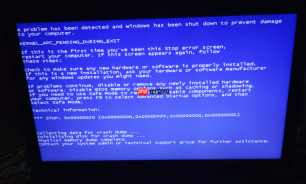
电脑从待机状态唤醒时突然蓝屏,错误代码0x00000077(KERNEL_STACK_INPAGE_ERROR),说明系统在尝试从硬盘分页文件读取内核堆栈数据时失败——这通常不是偶然现象,而是电源管理机制与硬件响应不兼容的明确信号。
确认是否为电源策略触发的蓝屏
第一步:按Win+R输入powercfg.cpl→回车打开电源选项→点击当前计划右侧的【更改计划设置】→再点【更改高级电源设置】→展开【睡眠】→检查【允许混合睡眠】和【休眠后】两项是否启用。若启用了混合睡眠,【请立即禁用】,因为该模式强制将内存镜像写入hiberfil.sys,而0x00000077常由写入/读取此文件时磁盘响应超时引发。
第二步:在同一窗口中展开【PCI Express】→点击【链接状态电源管理】→设为【关闭】。此选项会让主板在待机时主动降频或断电PCIe链路,某些显卡、NVMe SSD或雷电控制器无法可靠恢复,直接导致唤醒时内核页加载失败。
第三步:回到电源选项主界面→点击左侧【选择电源按钮的功能】→点击【更改当前不可用的设置】→取消勾选【启用快速启动】。这个功能本质是“混合关机”,会保留内核会话到磁盘,与待机唤醒路径冲突,是0x00000077在Win10/Win11上最隐蔽的诱因之一。
验证驱动层电源兼容性
方法一:安全模式下卸载嫌疑驱动
重启按F8(或Shift+重启→疑难解答→高级选项→启动设置→重启→按4)进入安全模式→右键“开始”→设备管理器→依次展开【显示适配器】、【网络适配器】、【存储控制器】→对每个设备右键→【属性】→【电源管理】→取消勾选【允许计算机关闭此设备以节约电源】。这一步必须手动逐个操作,不能批量,因为某些网卡或SSD控制器在被关闭后再唤醒时根本无法重新初始化。

方法二:用PnPUtil强制重置电源策略
以管理员身份运行CMD→执行:pnputil /enum-devices /class "Net" 查出所有网络设备实例ID→对每个ID执行:pnputil /set-powerpolicy
硬件级供电稳定性验证
拔掉所有非必要USB设备(包括机械键盘、RGB集线器、手机充电线),只保留键鼠和显示器连接;【重点检查机箱前置USB3.0接口线缆是否松动或弯折】——这类线缆屏蔽不良时,待机唤醒瞬间的电流突变会通过地线耦合进南桥,干扰SATA/NVMe控制器供电,直接触发0x00000077。若使用B550/X570等AM4主板,还需进入BIOS→Advanced→AMD CBS→NBIO Common Options→将【PCIe ASPM Support】设为【Disabled】,ASPM节能协议与部分固态硬盘固件存在已知握手缺陷。
插回原装电源线,更换墙面插座(避开插线板或UPS输出口),待机前观察电源风扇是否停转——若停转,说明电源进入深度休眠,但唤醒时+12V响应延迟超200ms,足以让硬盘错过系统读取窗口。


