





错误代码0x00000077表示内核堆栈页读取失败,主因是硬盘坏道、SATA线松动、内存故障或SSD固件异常;须用匹配版本的Windows恢复U盘启动,执行启动修复、chkdsk /f /r、内存检测、BCD重建及pagefile干预。
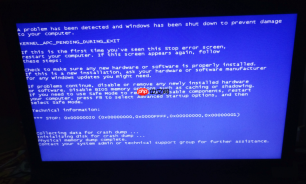
电脑蓝屏错误代码0x00000077(KERNEL_STACK_INPAGE_ERROR)表示系统在尝试从页面文件或磁盘读取内核堆栈页时失败,常见于硬盘坏道、SATA线松动、内存故障或SSD固件异常——必须用启动修复工具介入底层加载流程才能定位真实根源。
准备可启动的Windows恢复环境
从另一台正常Windows电脑下载微软官方Media Creation Tool,制作U盘启动盘(需8GB以上空白U盘);若原系统已无法进入桌面,直接插U盘→重启→反复按F12/F10/ESC(依主板品牌而定)调出启动菜单→选择U盘项。
这一步不能跳过:【必须使用与原系统版本一致的镜像,例如原机是Win11 22H2,则U盘也得是22H2,否则启动修复会报错0xc000000f】。
进到“选择语言”界面后,不点“现在安装”,而是点击左下角“修复计算机”→“疑难解答”→“高级选项”。
运行自动启动修复
在高级选项中选择“启动修复”,系统将自动扫描并尝试修复引导配置、BCD存储、驱动签名冲突及关键系统文件损坏。
该过程耗时5~12分钟,期间不要强制关机或拔U盘;若提示“启动修复无法解决问题”,说明错误已超出自动修复能力范围,需手动干预。
注意:如果蓝屏总在加载某个特定驱动(如nvlddmkm.sys或dxgkrnl.sys)后触发,启动修复大概率失败——此时必须进入命令提示符排查硬盘健康度。
手动检查磁盘与内存
回到“高级选项”→“命令提示符”,依次执行:
第一步:diskpart → list volume → exit(确认系统盘盘符,通常是C:)
第二步:chkdsk C: /f /r(强制检查并修复磁盘错误,/r包含坏扇区扫描;若提示“无法锁定卷”,则加/r参数后回车,系统将在下次启动时执行)

第三步:wmic memorychip get Manufacturer,PartNumber,Speed,HealthState(快速筛查内存硬件状态,若返回“OK”以外值,立即停用该条内存)
第四步:vol C:(验证卷标是否存在;若报错“驱动器未就绪”或“找不到驱动器”,基本可判定SSD主控或NAND颗粒已失效)
重建BCD与禁用可疑驱动
方法一:重建启动配置数据
bootrec /fixmbr → bootrec /fixboot → bootrec /rebuildbcd(三者缺一不可;若/rebuildbcd提示“未找到Windows安装”,则先用bcdboot C:\Windows /s S: /f UEFI(S为EFI分区盘符))
方法二:临时禁用最近加载的驱动
driverquery /v > C:\drivers.txt(导出全部驱动清单到桌面便于溯源)→ bcdedit /set {default} safeboot minimal(设为最小安全启动)→ 重启看是否蓝屏消失;若不再蓝屏,说明问题驱动已被绕过。
方法三:清除Pagefile.sys干扰
进入安全模式后,右键“此电脑”→属性→高级系统设置→性能→设置→高级→虚拟内存→取消“自动管理”,改为“无分页文件”→设置→重启→再改回“系统管理的大小”。【此操作会清空当前pagefile,避免坏道区域被重复调用引发77错误】






