





应优先通过官网输入序列号查询原厂BOM清单,该配置为出厂真实记录、带官方盖章;其次用设备管理器查硬件ID精准识别显卡型号与SSD品牌;msinfo32仅作快速参考,存在驱动异常导致误报风险。
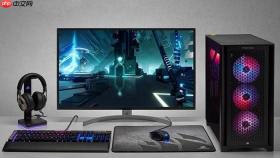
想确认手头这台联想拯救者或华硕天选是否真配了RTX 4060显卡、32GB DDR5内存,又怕官网参数页写的只是“起配”型号——必须查到这台机器出厂时实际装了什么硬件,才能判断它值不值得升级或二手转卖。
用系统自带工具快速核对核心参数
按下 Win+R 打开运行框,输入 msinfo32 并回车,直接调出「系统信息」窗口。
左侧导航栏点开「组件」→「显示」,右侧就能看到「适配器说明」里写的显卡型号;点「存储」→「磁盘」,可查到硬盘品牌、接口类型(如NVMe)和容量;点「处理器」,能确认CPU具体型号及核心/线程数。
这个方法查得快,但有个硬伤:它只显示当前驱动识别到的设备,如果显卡被禁用、硬盘驱动异常,这里就可能显示「Microsoft 基本显示适配器」或「未知设备」,数据不可信。
通过设备管理器验证真实硬件型号
右键「开始」按钮 → 选择「设备管理器」。
依次展开「显示适配器」,双击你看到的显卡名称 → 切换到「详细信息」选项卡 → 在属性下拉菜单中选择「硬件ID」,复制其中类似 PCI\VEN_10DE&DEV_28A0 的字符串,到浏览器搜索该ID,就能精准定位到NVIDIA RTX 4070(不是4060也不是4080)。
同理,在「磁盘驱动器」里找到你的SSD,右键→属性→硬件ID,也能查出是三星980 Pro还是铠侠RC20,避免被系统误报成「标准 SATA 磁盘控制器」。

注意:如果某个设备前面带黄色感叹号,说明驱动未装好,此时硬件ID可能无法读取完整,先去官网下载对应驱动再查。
输入序列号溯源原厂配置清单
翻看笔记本底部标签或电源适配器上的白色贴纸,找到标有「S/N」或「Serial Number」的一串字符,通常是8~12位字母数字组合。
打开浏览器,访问对应品牌官网的支持页面:
联想用户前往 support.lenovo.com → 输入SN码 → 点击「查看配置详情」;
戴尔用户进入 www.dell.com/support → 选择「我的设备」→ 输入服务标签(Service Tag);
华硕用户访问 www.asus.com/support → 选择「产品支持」→ 输入序列号后点击「查询」。
这里显示的是该机器出厂时的完整BOM清单,包括CPU确切步进、内存颗粒品牌、Wi-Fi模组型号、甚至键盘背光是否为RGB——所有参数都带官方盖章,二手交易时可直接截图当凭证。
这一步操作起来很简单,直接把文件拖进去就行。但【务必核对SN码与机身标签完全一致,输错一位会导致查到另一台机器的配置】。



