





做excel柱形图汇报的时候,你有没有遇到过这种尴尬:一堆高矮不一的柱子摆上去,领导看了半分钟还问你“这几个人里谁超过平均水平了?”,你还要翻回表格扒拉平均值一个个对比,场面瞬间冷下来。其实想要让柱形图清晰易懂,只要多加一条平均值参考线,谁达标谁落后一眼就能看出来,整个图表的专业度直接提升一个档次。今天就分享一个零复杂操作的方法,哪怕是excel新手也能一分钟学会。
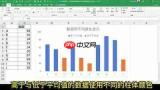
第一步:提前添加平均值数据源
很多人第一反应是手动画一条直线上去,不仅歪歪扭扭不对齐,修改原始数据的时候还要重新调整,太浪费时间。正确的操作是先给原表加一列辅助数据:假设你的原数据是「姓名-个人业绩」两列,我们就在第三列添加表头「部门平均业绩」,只用AVERAGE函数就能计算出所有业绩的平均值,再把这个数值向下填充,让每一行都显示同一个平均值——这一步是关键,很多人做失败就是只填了一个单元格,没整行填充,最后只能出来一个点,出不来完整的参考线。填完辅助列后,选中包含辅助列在内的所有数据,插入一张普通的簇状柱形图,这时你会看到图表里有两种柱子,一种是个人业绩,一种就是我们刚加的平均值柱子。
第二步:一键改出平均值参考线
接下来只要改一下图表类型就好:右键点击图表里任意一个平均值柱子,在弹出菜单里选择「更改系列图表类型」,在弹出的设置窗口中,找到「平均值」这个系列,把它的图表类型从「簇状柱形图」改成「折线图」,点击确定后,一条平整的平均值参考线就直接出现在图表里了。
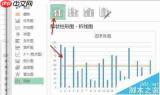
如果你想让参考线更显眼,可以右键点击这条线,选择「设置数据系列格式」,把线条改成醒目的红色、加粗,还可以添加上数据标签,直接把平均值数值标在线条旁边,看数据的时候不用额外解释,所有人都能一秒get重点。

Excel/WPS 公式大师。用大白话描述需求,直接给出可用的公式、函数组合和数据处理方案,并解释每一段的作用。当用户提到"Excel 公式"、"表格函数"、"VLOOKUP 怎么用"、"XLOOKUP"、"LET"、"LAMBDA"、"动态数组"、"这个公式报错了"、"#N/A"、"#REF!"、"
不管是做季度业绩分析、班级成绩统计还是门店销量对比,只要需要对比个体和整体平均水平,这个方法都通用。整个操作不用画一笔,修改原始数据源后参考线会自动更新,不到一分钟就能搞定,下次做汇报的时候试试,绝对能让你的图表比别人清晰好懂太多,轻松给领导留下专业细致的好印象。


