





不少热衷于制作情侣头像、diy情人节贺卡的朋友,都特别钟爱那种充满浪漫氛围的“一箭穿心”视觉效果。其实完全不必求助专业设计师,零基础新手用photoshop只需十分钟,就能轻松搞定干净又自然的成品,操作简单、上手极快。接下来就为大家一步步拆解详细制作流程。

画布设置与图层规划
启动PS后,按实际用途新建画布:若用于社交平台头像,建议设为800×800像素、分辨率为72ppi,清晰度已足够;若用于实体印刷贺卡,则需调至300ppi,确保输出质量。新手务必养成“分层操作”的好习惯:单独新建「爱心」和「箭矢」两个图层,便于后期独立调整位置与样式,修改时互不干扰。同时可启用视图→新建参考线(垂直/水平居中),辅助精准对齐,杜绝构图偏斜。
高效绘制标准爱心轮廓
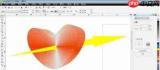
手绘不准?完全没关系!直接调用PS内置形状库即可获得规整爱心:选择工具栏中的「自定义形状工具」(U键),点击顶部选项栏的形状设置图标,选择「复位形状」,即可在完整素材库中快速定位预设爱心图标。按住Shift键拖拽鼠标,即可绘制出比例匀称的正圆形爱心;填充经典正红色(#FF0000)后,为其添加1–2像素的内阴影(图层样式→内阴影),立刻摆脱扁平感,初具立体层次。
营造真实“穿心”视觉逻辑
箭矢绘制同样便捷:可用「圆角矩形工具」绘制箭杆(填充木质棕或金属银灰),再用「多边形工具」(边数设为3)组合出箭头与箭羽;亦可直接从自定义形状库选取箭头图形,拉伸变形适配即可。实现自然穿心的关键,在于图层顺序与蒙版配合——复制一份箭矢图层,将原始箭矢图层拖至「爱心」图层下方;选中上方副本图层,添加图层蒙版,再用软边、低透明度(约20%–30%)的黑色画笔,轻轻擦除爱心中心区域被遮挡的箭身部分。如此一来,箭头真正“穿过”爱心,毫无叠压违和感。

质感升级与个性化收尾
基础造型完成后,还可进一步提升表现力:为爱心添加「渐变叠加」图层样式(深红→浅红径向过渡),强化体积与光影;给箭矢添加轻微「斜面与浮雕」效果,模拟金属或木质真实触感;背景可替换为浅米色(#F9F6F2)或淡粉色(#FFE4E1),更显温柔氛围;若是情侣头像,还能在爱心留白处加入双方姓名首字母缩写,搭配柔润的手写体字体(如汉仪尚巍手书、站酷小薇LOGO体等),瞬间提升专属感。全程无需高阶技巧,照着步骤操作,新手也能一次成功,稳稳出片。






