





临时卡顿先看 windows 任务管理器,持续高占用再用资源监视器追到进程和文件;只有需要分析短时尖峰、驱动或调用栈时,才使用 windows performance analyzer。三款工具由浅入深。关键是先确认占用类型,再决定是否需要记录性能轨迹。
Windows 任务管理器:先判断瓶颈在CPU、内存还是磁盘
任务管理器的性能页会分别显示 CPU、内存、磁盘、网络和 GPU 的实时曲线,进程页则能按资源列排序。电脑卡顿时先观察是哪一项接近满载,再定位持续占用最高的进程,比一上来清理内存更有效。
瞬时峰值可能来自更新、解压或安全扫描,只有持续占用并与卡顿时间重合才值得继续追查。内存接近满载还要观察提交量和分页,磁盘 100% 则需区分吞吐量高还是响应时间异常。

资源监视器:把进程与磁盘、网络活动对应起来
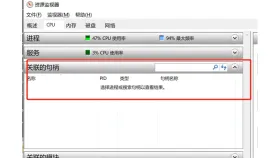
资源监视器会展开 CPU、内存、磁盘和网络的进程级明细,还能查看关联句柄、磁盘文件路径和网络连接。任务管理器只看到磁盘繁忙,却不知道具体在读写哪个文件时,资源监视器能给出更直接的线索。
它更适合观察正在发生的问题,不会自动解释历史卡顿。先勾选目标进程缩小范围,再看响应时间、每秒字节和硬错误等指标,避免被大量系统活动淹没。

Windows Performance Analyzer:分析ETL性能轨迹
Windows Performance Analyzer(WPA)可以打开 WPR 等工具记录的 ETL 文件,把 CPU 采样、磁盘 I/O、内存、DPC/ISR 和调用栈展示为图表与数据表。随机卡顿很短、任务管理器来不及捕捉时,性能轨迹更有价值。
WPA 的界面和分析术语以英文为主,采集和符号配置也有门槛。普通卡顿按任务管理器、资源监视器的顺序处理;只有需要复现并定位驱动、线程或调用栈时再用 WPA。




