





windows 能进入桌面但系统文件损坏,优先用内置 dism 与 sfc;连桌面都进不去或启动配置异常,再进入 windows 启动修复。两套工具分别处理在线组件和启动阶段,不适合同一种故障。先判断故障发生在系统运行中还是开机阶段,再选对应入口。
DISM 与 SFC:先修组件存储,再检查系统文件
Microsoft 当前建议先在管理员终端运行 DISM.exe /Online /Cleanup-image /Restorehealth,看到操作成功后再执行 sfc /scannow。DISM 修复 Windows 组件来源,SFC 再扫描受保护系统文件并替换损坏副本。
命令可能运行数分钟,验证达到 100% 前不要关闭窗口。DISM 默认可能使用 Windows Update 获取修复文件;网络或更新组件本身损坏时,需要指定与当前系统版本匹配的修复源。
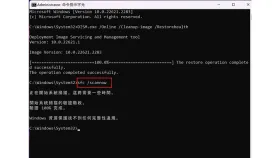
DISM 与 SFC:按返回结果决定下一步
SFC 会区分未发现完整性冲突、已成功修复、无法执行请求以及仍有文件无法修复等结果。只有看到明确的修复结果,才能判断是否需要查看 CBS.log、进入安全模式或使用离线源。
反复运行命令并不能修复所有驱动、第三方软件和硬件问题。若系统文件正常但故障仍在,应转向事件日志、驱动回退或具体应用修复,而不是继续清理系统目录。

Windows 启动修复:无法正常加载系统时使用
Windows 启动修复位于恢复环境的高级选项中,会检查阻止系统加载的常见问题,包括损坏的启动配置、系统文件和部分驱动问题。电脑在登录前循环重启、更新后无法进入桌面时,它比在线运行 SFC 更合适。
启动修复不会解决所有蓝屏、硬盘损坏或第三方软件冲突,加密设备还可能要求 BitLocker 恢复密钥。能进入桌面时先用 DISM 与 SFC;启动阶段失败再用 Windows 启动修复。





