少量新增或调整 path,用中文的 windows 环境变量窗口最稳妥;需要批量查看、筛选、脚本化设置和验证结果,则用 powershell。前者适合手工修改,后者更适合开发环境和多台电脑。修改前保存原值,能避免路径写错后无从回退。
Windows 环境变量窗口:分清用户变量和系统变量
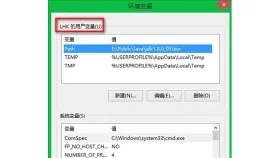
系统属性中的环境变量窗口把当前用户变量与系统变量分开显示,可以新建、编辑或删除变量。只给当前账号使用的开发工具优先写入用户 Path,确实需要所有账号共享时再修改系统变量,并准备管理员权限。
同名变量可能在不同作用域中同时存在,直接覆盖前先记录原值。路径中包含空格通常不需要额外加引号;无效目录、重复项和错误分号会导致程序找不到命令。
Windows 环境变量窗口:Path逐行编辑更清楚
新版 Path 编辑器会把每个目录分成单独一行,可以新增、删除、上移或下移。命令名称冲突时,靠前的目录通常先被命中,因此排序与路径是否存在同样重要。
修改后已经打开的终端和软件通常不会自动刷新环境,先新开一个终端再执行命令验证。不要把完整 Path 替换成单个新目录,添加前最好复制原内容留档。


PowerShell:批量查看、设置并验证环境变量
PowerShell 可以通过 Env: 驱动列出当前进程看到的环境变量,也能用 .NET 方法或 setx 写入用户与系统范围。需要为多台电脑部署同一变量、比较修改前后差异或自动去除重复路径时,脚本比手工窗口更容易复用。
$env:Name 只修改当前进程,setx 和持久化 API 的作用域又不同,使用前必须确认目标范围。单次手改选 Windows 窗口;要自动化、批量核对和记录变更,再选 PowerShell。