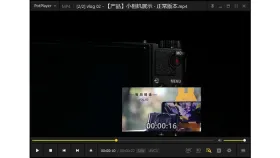
potplayer的进度条预览需要在播放设置中启用“鼠标指向进度条时显示缩略图”,再把鼠标停在可定位的视频进度条上验证。它依赖文件读取和预览生成,直播或部分网络流未必可用;单独创建缩略图文件也不会替代这一开关。
进入播放设置开启悬停缩略图
在播放器中按F5,进入左侧“播放”,找到“鼠标指向进度条时显示缩略图”,勾选后点击“应用”或“确定”。旧版的文字可能略有不同,可按“进度条”和“缩略图”识别。
如果同时看到“鼠标在进度条上时显示时间”,注意时间提示和画面预览可以分别控制。只显示时间不能证明缩略图功能已经启用。

用可快进的本地视频确认效果
打开一段已经下载完整的普通视频,把鼠标移到进度条中间并停留片刻,观察是否出现对应位置的小画面。首次读取较大的文件可能需要时间,可换几个位置验证。
本地文件正常而网络地址没有预览时,先检查该链接能否跳到任意时间点。直播、读取受限或索引不完整的流媒体不一定具备同样的预览条件,不能据此认定程序安装损坏。

检查皮肤是否保留标准播放控件
启用开关后仍无效,可到“基本→默认皮肤”暂时切回内置皮肤,再打开同一本地文件测试。自定义皮肤的控件布局和支持范围可能不同,先排除皮肤差异再改解码参数。
如果只有个别视频不显示,重新获取完整文件后复试;所有普通本地视频都失败,再从官方渠道检查版本更新。“创建缩略图”生成的是独立图片文件,和进度条悬停预览是两项功能。