potplayer可以通过“帧位”放大视频内容,再用偏移命令把细节移到窗口中央。默认小键盘9放大、1缩小,5恢复帧位;只把播放器切到全屏通常不会完成局部放大。需要框选时,可在鼠标设置中启用选区调整帧位。
用全帧放大并移动观察位置
打开视频,在播放区域右键进入“帧位”,连续点击“全帧+”,直到需要观察的文字或物体达到合适大小。默认快捷键是小键盘9,“全帧-”对应小键盘1;键位经过修改时,以当前菜单标注为准。
内容放大后,使用同一菜单中的上下左右偏移命令调整位置。默认可以按住Ctrl,配合小键盘4、6、8、2向左、右、上、下移动。笔记本没有独立小键盘时,直接使用菜单更方便。

需要框选时开启鼠标帧位控制
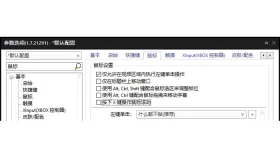
按F5打开选项,进入“基本→鼠标”,启用“使用Alt、Ctrl、Shift键配合鼠标选区来调整帧位”一类的选项,再点击“应用”或“确定”。不同版本的组合动作可能有差异,按当前界面的说明使用。
局部放大会让一部分边缘暂时离开可见区域。调整时尽量使用全帧缩放,保留画面比例;反复单独增加帧宽或帧高,容易让人物和圆形物体变形。

恢复帧位并检查宽高比
看完细节后,选择“帧位→帧位之前/复位”,默认按小键盘5;只需把位置移回中央时,可使用“帧位居中”,默认Ctrl加小键盘5。退出全屏后仍有裁边,也应检查帧位是否恢复。
如果恢复后仍显得拉伸,按F5进入“播放→宽高比”,检查保持宽高比及“缩放窗口时保持宽高比”等选项,优先保留原有比例。放大只改变播放时的显示范围,不会给原文件补出更多细节,也不会自动保存为放大后的视频。