





1、 先看无边框效果,整体显得不够美观。
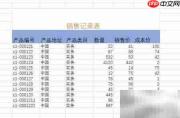
2、 先选定目标数据区域,再应用边框,最后统一调整边框属性。
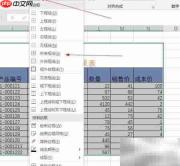
3、 应用“所有边框”后的呈现效果如下:
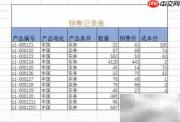
4、 若默认边框颜色不符合需求,可点击“边框”下拉菜单中的“线条颜色”,在调色面板中选取红色完成配色更新。
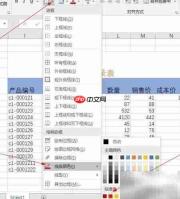
5、 此时光标将切换为画笔图标,只需拖动鼠标选中需着色的边框线段,松开后即生效。
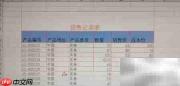
6、 最终呈现效果如下图所示:
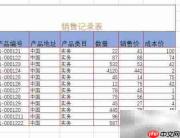

7、 如需调整线条样式,可点击“边框”菜单中的“线条样式”,系统将列出多种粗细与形态选项,任选其一即可即时预览并应用。
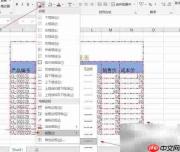
8、 初始未添加边框时,表格视觉层次较弱,缺乏结构感。
9、 操作流程为:先精准选取待格式化区域,再施加基础边框,最后进行全局或局部样式优化。
10、 若当前边框色系不协调,支持快速替换——通过“线条颜色”功能选择红色,实现高对比度强调效果。
11、 启用“所有边框”后,单元格边界清晰分明,信息分区更直观。
12、 进入绘图模式后,光标变为笔形工具,可自由点选或框选特定边框线段,并赋予新颜色。
13、 实际应用效果如图所示:
14、 边框线条支持灵活定制,点击“线条样式”即可浏览并选用虚线、双线、加粗线等多种类型,满足不同排版需求。


