visual studio 2015 兼容多种编程语言与开发范式,本文将简要说明如何自定义其用户界面主题,便于开发者依据个人审美偏好调整编辑器样式,从而优化日常开发体验。
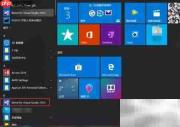
1、 开机后,点击 Windows 开始菜单,在已安装程序列表中定位并双击 Visual Studio 2015 图标启动;亦可在开始菜单搜索栏输入“visual”,从智能匹配结果中直接选择 Visual Studio 2015 启动。该方式操作直观、响应迅速,适合日常高频使用。
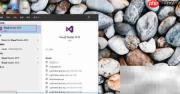
2、 进入主界面后,点击顶部菜单栏中的“工具”选项,再于下拉菜单中选择“选项”,即可进入全局配置设置窗口。
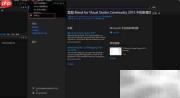
3、 在左侧树状导航面板中,依次展开“环境”→“常规”节点;或更便捷地,在右上角搜索框中键入“主题”关键词,系统将自动高亮相关设置项。
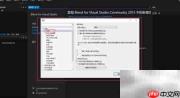
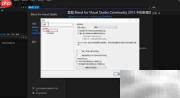
4、 展开“常规”设置后,右侧区域将呈现“视觉体验”配置区,找到“颜色主题”下拉控件,点击箭头按钮,从中选取心仪的主题方案。
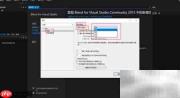
5、 完成选择后,点击对话框底部的“确定”按钮确认更改,VS2015 将立即应用新主题。若需重置或更换主题,可随时重返此设置页进行调整。如图所示,当前界面已成功切换为浅色主题风格。