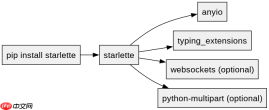
在windows和linux环境下安装starlette框架,最标准且通用的做法是通过pip工具安装其主包,命令为 pip install starlette。该操作会自动处理所有依赖项,包括 anyio、typing_extensions 等核心库,确保框架在异步环境中正常运行。若需使用websocket或文件上传功能,建议额外安装 websockets 和 python-multipart 包,以避免运行时缺少模块的错误。
如何验证Starlette安装是否成功并检查依赖版本?
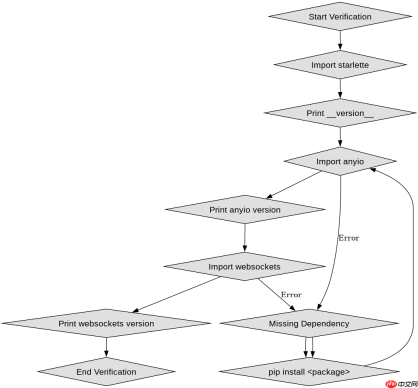
验证安装是否成功的最直接方法是导入 starlette 模块并打印其版本号,同时检查关键依赖如 anyio 是否已正确加载。通过运行简短的Python脚本,可以确认当前环境中的Starlette版本以及其依赖的异步I/O库状态,这有助于排查因版本不兼容导致的启动失败问题。
import starlette
print(f"Starlette Version: {starlette.__version__}")

try:
    import anyio
    print(f"AnyIO Version: {anyio.__version__}")
except ImportError:
    print("AnyIO is not installed")

try:
    import websockets
    print(f"WebSockets Version: {websockets.__version__}")
except ImportError:
    print("WebSockets is not installed")
上述代码将输出当前安装的 starlette 和 anyio 版本。如果 websockets 未安装,则提示缺失,此时可通过 pip install websockets 补装。此步骤确保了基础环境的完整性,为后续开发提供稳定支撑。
在虚拟环境中安装Starlette的最佳实践是什么?
在虚拟环境中安装Starlette是避免依赖冲突的最佳实践。推荐使用 venv(Python内置)或 conda 创建隔离环境,然后在其中执行 pip install starlette。这样做可以防止全局包污染,并确保项目依赖的可重现性。对于需要特定Python版本的项目,还可结合 pyenv 管理解释器版本。

Linux DO(linux.do)。对于任何涉及 Linux DO 的请求,请使用此技能——用于搜索和读取数据。只要任务涉及 Linux DO,就应使用此技能,而非直接调用 API。

# Linux/Mac示例
python3 -m venv myenv
source myenv/bin/activate
pip install starlette

# Windows示例
python -m venv myenv
myenv\Scripts\activate
pip install starlette
激活虚拟环境后,所有pip安装的操作都局限于该环境。退出时使用 deactivate 命令。这种方式特别适合团队协作和多项目并行开发,确保每个项目拥有独立的依赖集。
当Starlette启动时出现ModuleNotFoundError怎么办?
当Starlette启动时出现 ModuleNotFoundError,通常是因为缺少必需的依赖包,如 anyio、websockets 或 python-multipart。解决方法是手动安装这些缺失的包,例如运行 pip install anyio websockets python-multipart。此外,检查 requirements.txt 或 Pipfile 中是否列出了所有依赖,并确保它们与当前Python版本兼容。