





答案是通过系统设置退出重登、刷新网络配置、清除iCloud缓存及终端命令强制重建服务连接:先在“系统设置→Apple ID”退出并重登以重建TLS握手;再续订DHCP刷新DNS;接着执行sudo pkill -f "bird"和"cloudd"并删除~/Library/Caches/CloudKit/;最后可选curl或nslookup直连验证。
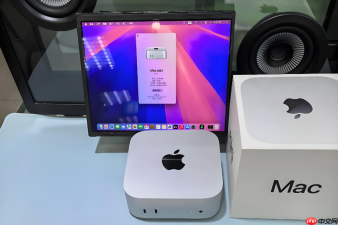
Mac连接苹果官方服务器通常指访问Apple ID账户服务、iCloud同步、App Store更新或开发者资源等后端系统,这些连接由macOS自动完成,无需手动输入服务器地址;但若需诊断、强制刷新或排查连接问题,则必须通过系统设置与网络工具干预。
验证并修复Apple ID服务连接
打开“系统设置”→“Apple ID”,查看顶部是否显示“已登录”及账户头像。若显示“未登录”或“正在验证”,说明Mac未能成功连接苹果身份认证服务器。
点按左下角“退出登录”,确认退出后重新输入Apple ID和密码。这一步会强制重建与idmsa.apple.com(苹果身份管理服务)的TLS握手,绕过本地缓存导致的鉴权失败。
【必须关闭双重认证临时拦截】如果此前在“系统设置”→“Apple ID”→“密码与安全性”中启用了“受信任设备提醒”,而当前Mac未列在受信任设备中,系统将静默拒绝连接——此时需先用另一台已验证设备访问appleid.apple.com网页版,手动将本机添加为受信任设备。
手动触发iCloud核心服务重连
方法一:通过菜单栏快捷操作
点击右上角控制中心→“网络”图标→长按Wi-Fi名称→选择“详细信息”→滚动到底部点“续订DHCP”→等待10秒后关闭窗口。该操作会刷新DNS缓存,使Mac重新解析iCloud服务器域名(如p31-sync.ios.prod.aaplimg.com)。
方法二:终端强制刷新服务注册
打开“终端”,逐行执行:
sudo pkill -f "bird" → 等待3秒 → sudo pkill -f "cloudd" → 再等待5秒 → 打开“访达”,进入“前往”→“前往文件夹”,输入~/Library/Caches/CloudKit/ → 删除整个CloudKit文件夹 → 重启Mac。

这三步会清除iCloud同步守护进程的运行状态与本地元数据缓存,迫使系统在下次启动时向iCloud服务器发起全新注册请求,而非复用可能已过期的会话令牌。
直连App Store后端服务器(仅限开发者调试)
打开“终端”,输入以下命令测试基础连通性:
curl -I https://itunes.apple.com/lookup?id=1234567890
若返回HTTP 200且含“AppleStore”字样,说明到App Store主API网关的HTTPS通道正常;若超时或返回403,检查是否启用了企业级防火墙或DNS劫持软件——这类工具常将apple.com子域重定向至本地代理,导致证书校验失败。
需要绕过系统DNS直接测试时,在同一终端中执行:
nslookup itunes.apple.com 17.254.0.1
苹果官方DNS服务器地址为17.254.0.1,该指令强制使用苹果根DNS解析域名,可排除本地路由器DNS污染问题。若此命令能正确返回IP但浏览器仍无法访问,说明问题出在TLS协议栈或网络中间设备对SNI字段的拦截。






