





必须输入符合协议规范的URL并完成身份认证,否则访达会显示“找不到服务器”或反复弹出密码框;需确认WebDAV服务已启用、端口监听正常、共享文件夹权限开放,且URL末尾路径与NAS配置完全一致(区分大小写、无多余斜杠)。
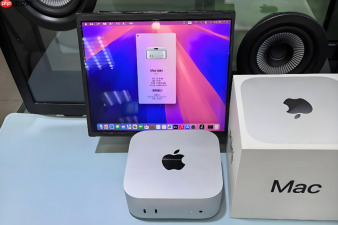
要在Mac访达中直接挂载并访问远程WebDAV服务(如群晖、威联通NAS,或阿里云盘WebDAV桥接服务),必须输入符合协议规范的URL并完成身份认证,否则访达会显示“找不到服务器”或反复弹出密码框。
确认WebDAV服务已就绪
先登录你的WebDAV服务器后台(如DSM、QTS或自建Docker服务),检查三项是否全部满足:【WebDAV服务已启用】、端口(如5006/8080)处于监听状态、目标共享文件夹已对当前账户开放读写权限。若使用自签名证书或内网IP直连,还需确认服务器未强制跳转HTTP→HTTPS,否则访达会拒绝连接。
群晖用户请进入「控制面板」→「文件服务」→「WebDAV」,勾选「启用WebDAV服务器」和「启用WebDAV HTTPS连接」;威联通请在「控制台」→「Win/Mac/NFS/WebDAV」中开启并记下端口号;阿里云盘桥接用户需确保docker-compose已成功运行且日志中出现“webdav server started on http://0.0.0.0:8080”。
访达中连接WebDAV服务器
打开访达 → 顶部菜单栏点击「前往」→「连接服务器」(或直接按 Cmd+K)。
在服务器地址栏中,**严格按格式输入URL**:
- HTTPS WebDAV(推荐):
https://your-domain.com:5006/webdav/SharedFolder - HTTP WebDAV(仅限可信内网):
http://192.168.1.100:8080/WorkSync
注意:【末尾路径必须与NAS或桥接服务中配置的共享名完全一致,区分大小写,且不能有多余斜杠】。例如NAS里建的文件夹叫“MyProject”,就不能输成“myproject”或“MyProject/”。
点击“连接”,在弹出窗口中输入具备该共享权限的用户名和密码。首次通过HTTPS连接时,系统会提示“无法验证服务器身份”,这是自签名证书的正常表现,点击“连接”即可继续。
常见失败原因与绕过方案
方法一:改用HTTP临时调试
若HTTPS连接持续失败(尤其自建Docker桥接场景),可临时将URL中的 https:// 改为 http://,端口保持8080不变,再试一次。这能快速排除TLS证书或重定向问题。

方法二:终端强制刷新DNS缓存
当域名解析异常(如DDNS更新延迟)导致“找不到服务器”时,在终端执行:sudo dscacheutil -flushcache; sudo killall -HUP mDNSResponder,然后重启访达再连接。
方法三:绕过访达,用第三方客户端验证
下载安装CloudMounter(免费版支持1个WebDAV挂载)或Mountain Duck,用相同URL和账号密码测试。若它们能连上而访达不能,大概率是访达自身缓存了错误的认证凭据——此时需前往「钥匙串访问」搜索对应域名,删掉所有类型为“互联网密码”的旧条目。
挂载后文件操作注意事项
成功挂载的WebDAV卷会出现在访达侧边栏“位置”区域,图标为灰色齿轮。双击打开后,可像本地磁盘一样拖入、重命名、删除文件。
但请注意:WebDAV不支持原子性重命名跨卷操作。如果你把一个文件从桌面拖进WebDAV卷,系统实际执行的是“上传新文件+删除原文件”,中途断网会导致原文件丢失而新文件未完整写入。因此【大文件(>500MB)建议先压缩再传输,且传输中勿休眠Mac或断开Wi-Fi】。
修改Office文档时,iWork或Pages会自动保存到WebDAV卷,但Microsoft Word for Mac默认启用“在服务器上保留锁定文件”,可能造成多人编辑冲突——如需协作,应在Word偏好设置→“通用”中取消勾选“在服务器上保留锁定文件”。


