





根本原因是蓝牙与2.4GHz Wi-Fi同频段射频冲突,叠加金属机身反射及USB 3.0噪声;应切换至5GHz非DFS信道、删除Bluetooth PAN、关闭接力、禁用AWDL并优化USB设备布局。
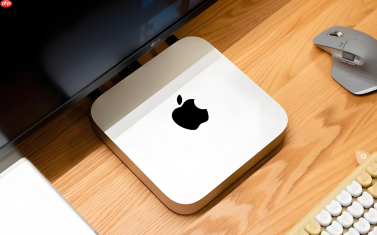
Mac连接蓝牙设备后WiFi变慢、断连或网页加载卡顿,根本原因在于蓝牙与2.4GHz WiFi共享同一频段,信号在射频层直接冲突;金属机身加剧反射干扰,USB 3.0拓展坞还会额外注入2.5GHz噪声,三重干扰叠加导致链路层重传激增、吞吐量腰斩。
确认是否真为蓝牙-WiFi同频干扰
按住Option键点击菜单栏Wi-Fi图标→查看弹出面板中的“频道”数值:若显示1–13,说明正运行在2.4GHz频段;若显示36、40、44、48、149、153、157或161,则属5GHz频段,可跳过后续频段调整步骤。同时观察RSSI值——若稳定高于-50dBm却仍频繁断连,基本锁定为同频干扰而非信号弱问题。
打开“终端”,输入:ifconfig awdl0 | grep "status" → 若返回status: active,说明AWDL(Apple Wireless Direct Link)模块正在运行,它会主动抢占2.4GHz资源,必须禁用。
强制切换并锁定5GHz WiFi连接
第一步:点击右上角Wi-Fi图标→“打开网络设置”→找到已连接的网络→点击右侧“详细信息”。
第二步:确认“频道”值≥36;若不是,说明Mac被路由器“双频合一”功能悄悄拉回2.4GHz,此时需手动干预。
第三步:登录路由器后台(通常为192.168.1.1或tplogin.cn)→关闭“双频合一”或“Smart Connect”→为5GHz频段单独设置SSID(例如Home_5G)→将信道从“自动”改为手动指定【36或149】(避开DFS雷达信道52–144)→保存并重启路由器。
第四步:Mac端断开原网络→从Wi-Fi菜单中选择新SSID(如Home_5G)→重新输入密码连接→再次按Option+Wi-Fi图标验证频道值是否稳定显示36或149。

移除Bluetooth PAN服务
方法一:进入“系统设置” > “网络”→在服务列表中查找“Bluetooth PAN”→若存在,选中后点击右侧减号(−)按钮【彻底删除,不是禁用】→重启Mac后该服务不会自动恢复。
方法二:若后续需用iPhone热点共享网络给Mac,再手动添加:点左下角“高级”→“+”→选择“Bluetooth PAN”→配置即可。日常不使用时务必保持删除状态,否则其后台监听会持续挤压HID与A2DP通道带宽。
关闭接力与通用剪贴板
在“系统设置”中搜索“接力”→进入“通用” > “接力”页面→取消勾选“允许在这台Mac和iCloud设备之间使用‘接力’”。
这一步必须在重置蓝牙模块前完成。接力功能在后台高频广播扫描,与蓝牙音频/键鼠共用广播信道,不关掉就等于修水管时开着水龙头——所有优化效果都会被抵消。
禁用AWDL接口并屏蔽USB 3.0干扰
打开“终端”,输入:sudo ifconfig awdl0 down → 回车后输入管理员密码(无字符显示)→执行成功后AWDL即被关闭。
若你使用USB-C拓展坞或USB 3.0 HUB:拔掉所有外接设备→等待30秒→确认Wi-Fi恢复稳定→再逐一插回,定位干扰源。一旦确认是某HUB导致,立即将其【移至Mac左侧前端USB-C口】(天线位于屏幕转轴,右侧/后侧放置等于把噪声源贴在天线上),或用铝箔纸完全包裹HUB外壳及线缆(确保铝箔与金属壳导通)。


