





Mac网页测速需用工具量化:首屏加载应≤2秒、可交互时间≤8秒、LCP≤4秒;可用Safari开发者工具查网络耗时(重点关注TTFB是否>600ms)、PageSpeed Insights分析LCP/FID/CLS,或终端命令行精准测量DNS、连接与首字节时间。
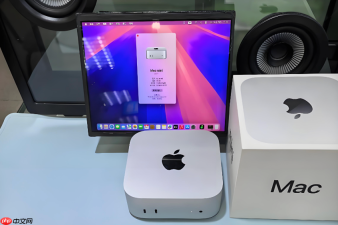
想准确知道你用的Mac笔记本打开网页到底有多慢,不能只靠“感觉”,得用工具测出具体数值——比如首屏加载时间是否超过2秒、可交互时间有没有卡在8秒以上、LCP(最大内容绘制)是否拖到4秒开外。
用Safari开发者工具实时测速
第一步:打开Safari → 偏好设置 → 高级 → 勾选“在菜单栏中显示‘开发’菜单”。
第二步:访问你要测试的网页 → 点击顶部菜单栏「开发」→「显示网页检查器」→ 切换到「网络」标签页。
第三步:刷新页面(Command+R),检查器会自动捕获全部资源请求。等页面完全加载后,看最上方横条里的“完成”时间,这就是该次加载总耗时;点击某一行资源,右侧会显示DNS查询、连接、SSL握手、响应开始、内容下载等各阶段耗时——【特别注意:如果TTFB(首字节时间)长期高于600ms,说明服务器响应或本地DNS严重拖后腿】。
这一步不需要装插件,Safari原生支持,适合快速抓一次典型页面的加载剖面。
用Google PageSpeed Insights远程诊断
方法一:打开 https://pagespeed.web.dev/ → 在输入框粘贴目标网页URL → 点击“分析”。
方法二:用Chrome或Edge浏览器访问同一网址 → 右键空白处 → 选择“检查” → 切换到「Lighthouse」标签 → 勾选“性能”“SEO”“可访问性” → 点击“生成报告”。

两种方式都会给出LCP、FID、CLS三项核心指标得分和优化建议。PageSpeed Insights还会区分移动/桌面环境,且能模拟3G弱网——【如果你的Mac实测很快但手机打开极慢,这个工具能立刻定位是响应式代码问题还是CDN没覆盖移动端】。
用终端命令行测DNS与基础连通性
打开“终端”应用,依次执行以下三行命令:
ping -c 4 google.com —— 查看丢包率和平均延迟,若延迟超100ms或出现timeout,说明网络链路异常。
nslookup github.com 114.114.114.114 —— 强制用国内公共DNS查解析速度,对比默认DNS是否慢出一个数量级。
curl -o /dev/null -s -w "DNS: %{time_namelookup} | Connect: %{time_connect} | StartTransfer: %{time_starttransfer} | Total: %{time_total}\n" https://apple.com —— 一行命令直接打出DNS、建连、首字节、总耗时四段数据,精确到毫秒。



