





关闭软媒魔方的开机自启动,应先取消软件自身的启动选项,再核对windows启动列表中对应项目。只退出当前窗口不能阻止下次登录运行,雷达等组件还可能单独启动。按实际路径逐项关闭并重新登录检查,可以避免误停其他软件或系统服务。
取消自身启动选项并定位系统入口
打开魔方设置或选项,取消已有的随系统启动设置并保存。若只是不想显示桌面浮窗,还要到雷达等组件自己的菜单中查看开机启动选项;魔方主程序与独立组件应分别确认。
关闭主窗口后检查通知区域,使用对应程序的退出入口结束本次运行。退出负责停止当前进程,取消自启动负责下一次登录;接着在Windows开始菜单搜索“启动应用”,继续核对系统启动设置。繁体中文系统按钮名称略有不同,作用相同。

在Windows启动列表停用已确认项目
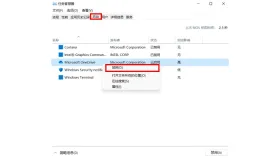
Win10和Win11可打开“设置→应用→启动”,找到属于软媒魔方的项目并关闭。也可按Ctrl+Shift+Esc进入任务管理器,Win10切换“启动”,Win11选择“启动应用”,选中目标后禁用。
列表中的显示名可能与主界面不同,结合发布者及文件位置核对,不要把所有带“服务”或“优化”的项目一起停用。没有相关项目时,按Win+R打开shell:startup,查看自己是否放入过魔方快捷方式,有则移出。

检查重新登录后的行为
保存工作后重新登录或重启,确认魔方和不需要的组件不再自行出现。需要临时使用时仍可手动打开;停用启动项不会卸载软件,也不会撤销它以前修改过的右键菜单或系统设置。 需要继续核对时,可右击Windows开始按钮打开任务管理器。
如果仍有后台进程,先核实文件路径,再判断是否属于单独的组件、计划任务或服务。不要为隐藏一个浮窗就删除服务或整批禁用系统项目;找到重新触发的入口后,只处理已确认的一项。


