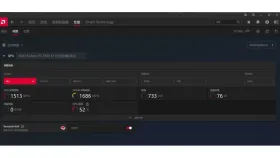
amd software在支持的gpu上可通过性能调优调整最高频率。进入自定义调优,开启gpu调优及高级控制后,按可用范围设置最高频率并应用。它不是游戏帧率上限,也不会让显卡始终固定在该频率;具体控件、单位和范围随显卡与版本变化。
确认进入GPU自定义调优
打开性能→调整或调优,选择目标GPU,再查看自定义手动调优。该功能需要相应安装类型和硬件支持;先确认当前修改全局设置还是某个游戏的调优配置。
阅读软件显示的调优条款,保留原设置或导出配置。找不到最高频率时不要直接套用其他型号的注册表参数,先核对显卡支持范围与当前安装内容。

调整最高频率并应用更改
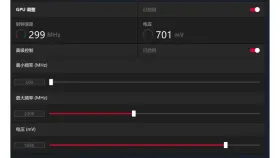
开启GPU调优,查看最高频率滑块;部分设备只显示百分比,开启高级控制后才可按MHz填写。不要误改到显存调优的最高频率,也不要把最低频率强行拉到最高频率附近。
只想降低上限时,可小幅下调GPU最高频率,其他参数先保持默认,再点击应用更改。不照抄他人的MHz或电压;参数范围受当前显卡控制,不需要同时提高功耗或电压。

验证运行状态并保留默认回退
在熟悉的游戏或软件自带压力测试中观察稳定性、温度与实际频率。负载、功耗和温度仍影响动态频率,设定值不能当成每个时刻的固定运行频率。
出现崩溃、花屏或异常时先使用调优页重置或切回默认配置,逐项排查。重新启动后也要核对设置是否保留,不把一次成功应用当成以后始终稳定的保证。