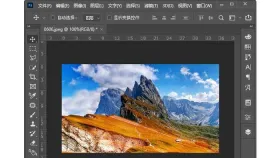
photoshop裁剪图片可用裁剪工具,拖动边框确定范围后提交。只调整构图时,可先清除固定宽高和分辨率要求,再决定是否保留原比例。希望以后还能找回边框外的画面,应关闭“删除裁剪的像素”并保留可编辑文件,而不是只留下导出的成品。
选择裁剪工具和比例
打开图片后按C选择裁剪工具,拖动四角或边缘调整范围。需要固定比例时在选项栏选定或输入宽高比例;自由裁剪则清除不需要的预设约束。
“比例”和带宽、高、分辨率的裁剪设置用途不同。仅改变构图时,不必同时规定新的分辨率;不确定当前为何总被固定成某种尺寸时,先检查顶部预设并清除旧值。

调整位置并保留裁剪外像素
在裁剪框内移动照片,结合构图参考线确定主体位置;需要纠正倾斜时可使用拉直功能,再重新检查四周范围。确认后按Enter或点击提交标记。
需要保留后续调整余地时,取消勾选“删除裁剪的像素”。隐藏裁剪外区域与永久丢弃它们不同;合并、另存为不保留图层的格式等后续操作,也会影响可恢复内容。


回看成品并保存工作文件
提交后使用适合屏幕查看整体,检查人物、文字和四角是否被误裁。需要更改构图时再次使用裁剪工具;仍保留裁剪外像素的工作文件才有相应调整空间。
先保留PSD等可编辑版本,再导出需要的JPEG或PNG。导出后重新打开成品检查尺寸与构图,不要仅靠裁剪框内的临时预览判断最终交付。