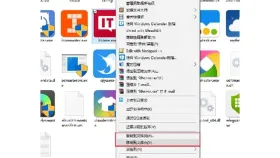
软媒魔方的右键菜单管理可从设置大师进入,再按需要选择新建菜单、文件对象关联菜单或添加右键菜单项目。不同页面管理的对象不同,先确认要改的是文件、文件夹还是桌面空白处;修改前留存备份,完成后在对应位置重新打开菜单检查。
打开设置大师的右键菜单功能
在魔方应用大全或常用工具中运行“设置大师”,点击顶部“右键菜单”或旧版的“右键菜单定制”。这是系统菜单管理入口,不是魔方主程序本身的右键菜单,也不同于启动项管理的优化大师。
左侧通常列出新建菜单、文件对象关联菜单、发送到菜单和添加右键菜单项目等分类。只想精简桌面“新建”子菜单时选择新建菜单;右击某类文件才出现的条目,则到文件对象关联菜单查找。
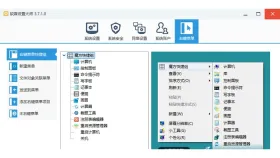
选择正确对象并备份后调整
在目标分类中核对项目名称和命令路径。删除前使用当前页面已有的备份入口保存记录;新建菜单中勾选往往表示选中待处理项目,不要未经确认就把所有勾选理解为启用状态。
只选择已经确认不需要的条目,再执行删除并阅读确认框。想增加系统便捷命令时,转到“添加右键菜单项目”,按实际选项选择后应用;不熟悉的自定义命令及文件关联保持原样。

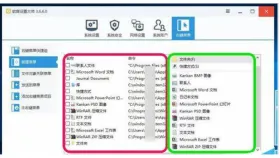
在实际右键位置验证并保留恢复途径
重新右击相同类型的文件、文件夹或桌面空白处,检查预期项目是否变化。Win11经典菜单中的扩展可能需要先点“显示更多选项”,不能仅看第一层精简菜单就认定设置失败。
如果删错,优先使用对应分类的还原入口和事前备份恢复。某些菜单项由第三方软件重新注册时会再次出现,应到该软件设置中关闭集成;无需为修改一个条目直接清空整类注册表。