





很多初次使用 paint.net 的图像创作者,常常困惑于如何高效利用这款免费软件内置的吸管工具完成专业级配色。其实只要掌握其核心操作逻辑,即便是新手也能快速构建出统一、协调且富有表现力的画面色彩体系。
基础操作:吸管工具高效取色流程
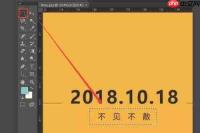
启动 Paint.NET 后,可直接在左侧工具栏点击颜色吸管图标(eyedropper),或更便捷地按下快捷键 I 快速激活该工具,省去反复点选步骤,显著提升操作效率。取色机制直观清晰:将十字准星移至画布目标像素处,单击左键 即将该位置颜色设为前景色;若需设为背景色,则右键单击即可完成——这一设计完美适配填充、描边、橡皮擦等多种绘图场景。如需精确控制采样范围,可留意顶部属性栏中的“采样模式”选项:默认为“所有图层混合”,即综合可见图层后取色;若仅需提取当前编辑图层的原始颜色,可切换为“当前图层”,有效规避底层图层干扰导致的取色偏差,此细节对多图层合成尤为关键,能大幅减少新手常见的误取问题。
取色后配色:借助内置调色面板实现和谐搭配
成功获取主色后,点击左侧工具栏的前景色色块,即可唤出 Paint.NET 原生调色面板。其中集成的交互式色轮是配色利器:若追求视觉张力与活力感,可选取色轮上与主色呈180°相对的互补色;若倾向柔和统一的氛围,则选择邻近角度的类似色(Analogous),轻松获得低对比、高协调性的辅助色调。对于高频使用的配色方案,还可右键点击右侧“自定义色板”中的空白区域,选择“添加颜色”,将当前选定色永久保存。后续创作中,只需单击对应色块即可瞬时调用,彻底告别重复取色与手动输入色值的繁琐流程。

进阶用法:构建画面整体色调一致性的实用策略
在制作海报、数字插画或图像精修时,为确保整体色调干净统一,建议预先从参考图中通过吸管工具提取三个关键色阶:主色(主体/焦点)、辅色(点缀/强调) 与 阴影色(明暗过渡),并全部存入自定义色板。整幅作品绘制过程中严格限定使用该组预设色,即可天然规避色彩杂乱、灰浊失衡等常见问题,零基础用户亦能稳定输出视觉清爽、专业度高的成图。此外,吸管工具同样支持对渐变图层进行任意位置采样——无论是线性渐变的起始端、径向渐变的中心点,还是复杂网格渐变中的过渡节点,均可精准捕获其 RGB 数值,助力还原参考素材中细腻自然的光影层次与色彩过渡,显著提升作品的真实感与完成度。





