


在使用paint.net进行图像处理时,撤销与重做功能是提升编辑效率的重要工具,而历史记录功能则为这些操作提供了强有力的支撑。
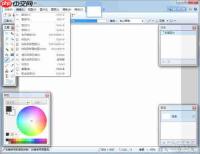
撤销图像修改
当你对图片执行了多个编辑步骤后,若发现某一步操作存在偏差,希望返回至上一状态,可借助以下两种常用方式实现撤销。
方式一:快捷键触发。在paint.net中,按住“Ctrl + Z”(适用于主流Windows系统),即可立即撤回最近一次的修改。若持续重复该组合键,系统将按时间倒序逐级还原此前的操作,直至抵达你期望的编辑节点。
方式二:菜单路径操作。点击顶部菜单栏中的“编辑”,在展开的下拉列表中选择“撤销”,同样可完成单步撤销任务。
重做已撤销操作
当完成撤销后,若又希望恢复刚刚取消的那一步操作,即执行重做,也有对应的操作方式。

方式一:快捷键响应。按下“Ctrl + Y”,即可将上一次被撤销的动作重新应用到当前图像上。该快捷键与撤销快捷键形成互补,便于用户在编辑过程中自由切换、反复调试。
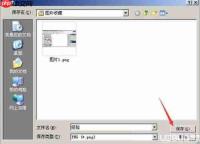
方式二:菜单调用。进入“编辑”菜单,点击其中的“重做”命令,即可达成相同效果。
历史记录功能的延伸价值
paint.net的历史记录功能远不止于基础的撤销与重做。它还支持完整回溯整套编辑流程。只需点击“窗口”菜单,再选择“历史记录”,即可唤出历史记录面板。该面板会以时间轴形式清晰呈现所有已执行的操作,涵盖所用工具、参数设置及图层变动等细节。这不仅有助于梳理创作逻辑、排查遗漏环节,还能辅助评估最终视觉效果的生成路径。比如,在进行色调微调时可能尝试了多种方案,借助历史记录面板,你能直观对比每次调整的具体参数与呈现差异,从而积累经验并优化后续处理策略。此外,即便因多次连续撤销导致部分早期操作暂时“消失”,历史记录面板仍可能保留相关条目,帮助你精准定位关键步骤,快速将图像恢复至更理想的中间状态。





