


paint.net是一款功能丰富的图像处理工具,调整图片尺寸与分辨率是用户日常使用中的高频操作。下面为您详细介绍如何在paint.net中完成图像缩放与分辨率设置。
打开图片
启动paint.net程序后,点击顶部菜单栏的“文件”→“打开”,浏览并选择目标图片文件,点击“打开”即可将其载入编辑界面。
调整图片尺寸
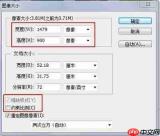
1. 点击“图像”菜单,选择“调整大小”选项,进入尺寸调节面板。该功能支持两种主流调整模式:
- 按像素设定:在弹出窗口中直接填写目标宽度与高度(单位为像素)。例如原图尺寸为1200×800像素,若需将宽度减半,可输入600像素,高度则根据需求同步或单独设置。此方式适用于对输出尺寸有明确要求的场景。
- 按比例缩放:切换至“百分比”模式,在宽度和高度栏中填入相同百分数值(如25%、75%等),系统将自动等比缩放整图。该方式操作快捷,适合批量预处理或快速适配网页显示需求。
2. 为避免图像拉伸失真,请务必勾选“锁定纵横比”选项。启用后,仅需修改宽或高任一参数,另一参数将实时按原始比例联动更新,确保画面结构不变形。
修改图像分辨率
1. 在主菜单中选择“图像”→“属性”。

jQuery图像缩放工具插件Zoomer是一款简单的方法来添加丰富的交互式图像。实现类似地图放大、缩小、平移等功能;可以实现多图片切换缩放。本作品由【站长素材】收集整理,转载请注明出处!
2. 弹出的“属性”对话框中会显示当前DPI值及图像基本信息。如需更改打印精度或导出适配要求,可在“水平分辨率”与“垂直分辨率”字段中输入新数值(单位:dpi)。
- 提升分辨率(如从72dpi调至300dpi)可增强图像在高精度输出设备上的清晰度,广泛应用于印刷、出版等专业领域;但不会增加图像本身的有效像素量,仅影响打印尺寸与像素密度关系。
- 降低分辨率(如设为36dpi)虽可显著减小文件体积,但可能导致打印模糊或细节丢失,建议仅用于屏幕展示或网络传输等低精度用途。
- 注意:单纯修改DPI值不改变像素总数,若需兼顾清晰度与文件大小,应结合“调整大小”与“属性”两项设置综合优化。
预览与导出
所有调整完成后,可通过“文件”→“另存为”将结果保存为新文件。推荐使用PNG或高质量JPEG格式,并在保存前利用窗口缩放功能检查整体效果,确认尺寸、清晰度及色彩表现均符合预期。借助paint.net这一简洁高效的流程,您可灵活应对各类图像适配需求,无论是网页发布、社交媒体分享还是专业印刷输出,都能轻松胜任。





