





在处理图像和管理文件时,adobe bridge 是一款功能强大的资源管理工具。通过灵活调整与个性化配置工作区,可显著贴合个人操作习惯,从而提升批量浏览、筛选、元数据编辑及导出等环节的工作效率。
首先,掌握工作区的核心结构是自定义的前提。Adobe Bridge 工作区由多个可交互面板构成,包括顶部的菜单栏与应用程序栏、左侧的文件夹/收藏夹面板组、中央的内容面板(用于以缩略图或列表形式展示文件),以及右侧的预览面板(实时显示选中文件的大图与基础元数据)。
要实现高效布局定制,建议从熟悉各面板职能入手。例如,“内容”面板作为核心浏览区域,支持自由缩放与视图切换(缩略图/列表/详细信息);可通过拖动其边缘(出现双向箭头时按住左键)来动态调整宽高比例,适配不同屏幕空间与任务需求。
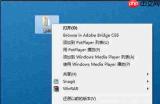
面板的组织方式同样高度灵活。你可将高频使用的面板(如“文件夹”与“收藏夹”)通过拖拽方式合并为同一面板组,并利用标签页切换;右键点击面板标题栏,选择“停放”可将其固定于主窗口边缘,选择“浮动”则可脱离主界面独立悬浮——便于多显示器协同操作。
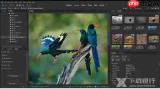
工具栏(位于应用程序栏下方)也支持精细化定制。右键单击任意工具按钮区域,选择“自定义工具栏”,即可在弹窗中勾选启用或隐藏特定功能图标,例如“旋转”、“在Camera Raw中打开”、“批量重命名”等,让常用操作一键可达。

支持将 Adobe Illustrator(.ai)文件转换为 PNG 格式,提供单文件转换与批量处理能力,支持自定义 DPI、透明背景输出,并通过 Inkscape、Ghostscript 和 pdf2image 多后端自动回退机制保障转换可靠性。适用于以下场景:用户在无 Adobe Illustrator 环境下导出 AI 设计资源;批量转换设计源文件;或为网页、PPT 及运营工作流准备 PNG 资产。
界面视觉体验亦可优化。进入「编辑」→「首选项」→「界面」,可切换系统级明暗主题(如浅色、深色或高对比度模式),并调节面板背景透明度、字体大小与UI缩放比例,缓解长时间操作带来的视觉疲劳。
快捷键体系支持深度个性化。通过「编辑」→「键盘快捷键」(Windows:Ctrl+Alt+Shift+K;macOS:Cmd+Opt+Shift+K),可查看默认映射关系,并为高频动作(如“导出到自定设置”“添加关键词”“打开属性面板”)重新分配组合键,大幅减少鼠标移动频次。
更进一步,Bridge 支持保存多个专属工作区方案。例如:
- 「素材整理」工作区:突出“关键字”与“元数据”面板,弱化预览区域;
- 「PDF输出」工作区:启用“输出”面板并最大化“输出预览”画布;
- 「快速审阅」工作区:仅保留“内容”+“预览”双面板,关闭其余辅助模块。
创建后可在顶部应用程序栏右侧的「工作区」下拉菜单中一键切换,无需重复调整。
综上所述,借助面板布局重组、工具栏精简、主题适配、快捷键重映射及多工作区保存等功能,你能全面打造契合自身创作节奏的 Adobe Bridge 界面环境,真正实现数字资产的高效归档、智能检索与批量交付。


