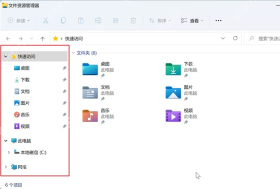
win11 左侧导航窗格没有“桌面”,先检查侧栏是否隐藏、目录树是否折叠,再判断桌面是否被取消固定。从 22h2 开始,桌面等已知文件夹主要通过主页和导航窗格访问,不再默认列在“此电脑”内容区。入口消失通常不代表桌面文件已被删除,恢复时无需新建同名桌面文件夹。
从主页定位系统桌面
按 Win+E,若整个左侧栏都不见了,先开启“查看→显示→导航窗格”。进入带房子图标的“主页”或“主文件夹”,检查右侧“快速访问”是否仍有桌面。没有时,可点击地址栏左侧“向上”箭头,进入包含桌面、下载等系统已知文件夹的位置,再找到桌面。使用 OneDrive 桌面备份时,应以系统当前关联的位置为准,不要直接假定桌面一定在某个本地用户目录下。
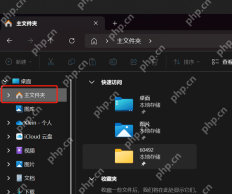
把桌面重新固定到快速访问
在找到的系统桌面文件夹上右键,选择“固定到快速访问”。该操作会添加常用入口,文件仍留在原来的位置;“固定到开始”是另一项功能。如果菜单已经显示“从快速访问取消固定”,说明它已被固定,应返回左侧检查滚动条、折叠分组与显示设置,而不是重复添加或删除原文件夹。

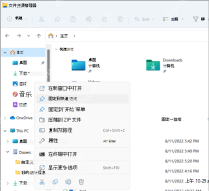
验证左侧桌面是否指向正确位置
回到主页或快速访问,确认侧栏显示“桌面”,单击检查内容是否与自己正在使用的桌面一致。固定项通常带有图钉。若出现空目录或内容不符,先检查账户及 OneDrive 备份位置是否变化,再取消错误入口并固定正确的系统桌面。想浏览完整目录树时可以使用“显示所有文件夹”,但它只改变层级展示,不能替代修复已经失效的路径。