快速访问项目太多,可以分成“手动固定的文件夹”和“自动记录的最近文件、常用文件夹”分别处理。新版入口称为主页或主文件夹,清理方式基本一致。取消固定和清除历史记录只整理入口,不会删除原文件;直接按 delete 删除实际文件夹则是另一回事。
先挑出不再常用的固定目录
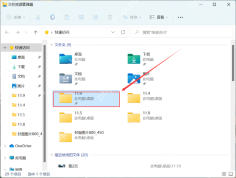
按 Win+E,进入快速访问或主页,先查看文件夹名称、路径和图钉标记,选中不再常用的固定目录。名称相同的目录可能分别来自本机、移动硬盘或网络位置,操作前确认路径。刚使用过但没有图钉的项目可能是系统自动推荐项,不能只按排列先后判断它是不是固定项。
逐项取消不需要的固定项
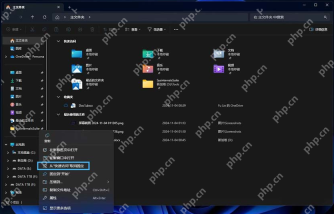
右键选中的入口,点击“从快速访问取消固定”。依次处理不用的项目,保留桌面、下载和工作目录等自己经常访问的位置。取消后,该目录仍保留在原来的磁盘路径;如果它仍作为常用文件夹自动出现,再处理自动记录设置。不要为了清理列表而选择右键菜单里的“删除”。

关闭不需要的自动添加内容
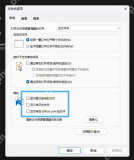
打开顶部“…”菜单中的“选项”,在“常规→隐私”里按需取消“显示常用文件夹”和“显示最近使用的文件”,点击“应用”或“确定”。部分版本还有“显示来自 Office.com 的文件”,不需要云端推荐时也可关闭。想立即整理已有自动记录,可再点“清除”。这些选项与手动固定项互不替代,关闭自动内容后仍可以继续保留自己固定的目录。