





需硬重置妙控设备:用USB-C线直连Mac,长按电源键5秒至指示灯快闪,拔线后设备恢复出厂蓝牙状态;再于系统设置中忽略旧配对、重新配对,并在键盘/鼠标/触控板设置中关闭所有非默认选项。
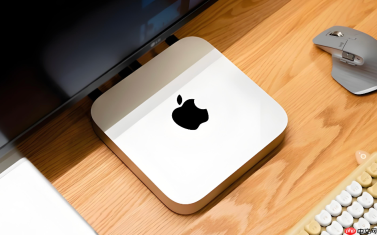
苹果笔记本外设(如妙控键盘、妙控鼠标、妙控板)连接异常、按键错乱、触控失灵或配对残留导致响应异常时,需恢复其默认设置而非重装系统。
用USB线缆硬重置妙控设备
将妙控键盘/鼠标/板通过原装USB-C线缆(或USB-C转闪电线)直接连入Mac,确保接口接触牢固。
开机状态下长按设备背面的电源开关5秒以上,直到指示灯熄灭再亮起并开始快速闪烁——这表示设备已退出当前蓝牙配对状态,进入可被发现模式。
拔下线缆后,该设备即处于出厂级蓝牙待配对状态,所有历史连接记录、自定义快捷键、触控板手势偏好全部清除。这一步是后续无线配对干净生效的前提,【必须完成且不可跳过】。
在系统中彻底移除旧配对记录
点击左上角苹果菜单 → “系统设置” → “蓝牙”。
在设备列表中找到对应外设名称(如“Magic Keyboard”),悬停后点击右侧“…” → 选择“忽略此设备”。

若该设备未显示,说明它仍处于已连接但通信异常状态:先点“断开连接”,等待3秒后再刷新列表,此时应能出现并执行忽略操作。
重新配对并启用默认行为
第一步:开启设备电源,确认指示灯持续快闪(非常亮、非慢闪);
第二步:在“蓝牙”设置页点击“连接”,系统会自动完成配对;
第三步:配对成功后,立即前往“系统设置” → “键盘”或“鼠标”或“触控板”,逐项检查: - 键盘中关闭“按下修饰键时显示键盘快捷键”; - 鼠标中将“滚动方向:自然”设为关闭; - 触控板中还原“轻点来点按”“用力点按”“三指拖移”等开关至默认关闭状态。
这些选项若保持开启,会导致光标跳动、误触发缩放、点按无反馈等典型“非默认”现象。



