





Mac连接蓝牙键盘需分步处理:先按品牌触发配对模式,再通过系统设置正确配对,登录界面问题需强制唤醒、USB直连或重置blued。
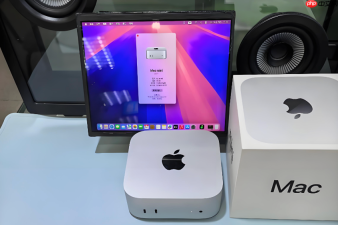
Mac连接蓝牙键盘时,常遇到设备不显示、配对失败或登录界面无法输入密码等问题,需按硬件状态、系统设置和配对逻辑分步处理,不能只点“连接”就指望成功。
确认键盘已开机且进入可发现模式
这一步是所有后续操作的前提,跳过会导致Mac根本搜不到设备。不同品牌触发方式差异大,必须按型号执行对应操作。
方法一:Apple Magic Keyboard(含内建电池)
用USB-C转闪电线或USB-C线将键盘连到Mac,通电状态下长按右上角电源键约3秒,直到顶部指示灯开始缓慢闪烁白色光→断开线缆,保持键盘开启状态。
方法二:罗技K380/K580/MX Keys系列
先确认底部电源开关拨至ON;再根据型号按指定键:K380长按F1/F2/F3中任一键3秒,MX Keys按背部蓝牙键3秒,K580则长按F11键3秒→看到指示灯由常亮转为快速蓝色/白色闪烁即成功。
方法三:其他第三方键盘(如微软、Brydge等)
查找键盘说明书中的“pairing mode”关键词,通常需同时按住【Fn】+【P】、【Fn】+【O】或【ESC】+【B】组合键3秒以上;【若指示灯无任何反应,90%是电池没电或接触不良,务必打开电池仓重新安装AAA/AA电池】。
在Mac端完成识别与配对
macOS 14及更新系统中,“系统设置”已替代旧版“系统偏好设置”,路径和界面逻辑有变化,必须走对入口。
第一步:打开Mac蓝牙并确保其处于可发现状态
点击屏幕左上角苹果图标 → “系统设置” → 左侧边栏滚动到底部点“蓝牙” → 确认右上角开关为绿色;若显示“关闭”,请手动开启。

第二步:等待设备列表刷新并定位键盘名称
保持键盘在Mac 1米内、避开金属遮挡物,静候10–15秒;列表中会出现类似“Logitech K380”、“MX Keys”、“Magic Keyboard”或“Bluetooth Keyboard”的条目;【不要点击名称本身,要悬停后点右侧的“连接”按钮】。
第三步:处理配对码弹窗(仅部分老型号出现)
若弹出4位数字输入框,直接在键盘上敲入0000 → 按回车键;若键盘无响应,说明尚未激活射频模块,请回到上一步重新触发配对模式。
解决登录界面无法输入密码的特殊问题
很多用户配对成功后,重启进登录界面仍无法用蓝牙键盘输密码,这是macOS安全机制限制所致——登录屏不加载用户级蓝牙驱动,只能靠底层唤醒或物理介入。
方法一:强制唤醒键盘射频模块
Mac关机状态下,先打开键盘电源开关 → 立即长按键盘右上角电源键5秒,直至LED蓝白双色强闪 → 按下Mac电源键开机 → Apple标志出现后约2秒,快速敲击空格或A键一次 → 等待1.5秒后再输入密码。
方法二:用USB线临时直连重建信任链
准备USB-C to USB-C线或USB-C转闪电线 → 键盘开机状态下接入Mac任意USB-C口 → 启动至登录界面,此时键盘可正常输入 → 成功登录后,系统自动完成内核层绑定 → 进入“系统设置”→“蓝牙”,确认设备旁显示“已连接” → 断开USB线,重启验证无线登录是否恢复。
方法三:重置blued守护进程清除缓存
登录系统后,打开“终端” → 输入命令:sudo pkill blued → 回车并输入管理员密码 → 等待5秒 → 再输入:sudo launchctl load -w /System/Library/LaunchDaemons/com.apple.blued.plist → 回车 → 关闭再开启一次蓝牙开关,观察键盘是否重新出现在列表中。


