





活动监视器可实时精准查看软件内存占用:启动后切至“内存”页签,按内存排序找到目标进程,查看“内存”列数值及“VM被压缩”值,结合内存压力图判断是否触发系统压缩。
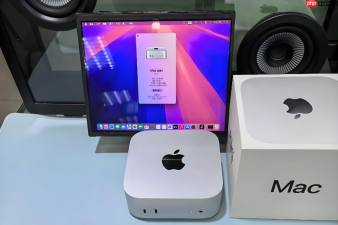
想快速知道某个软件正在吃掉多少内存,避免它偷偷拖慢整台Mac——不用打开一堆窗口、不用装插件,系统自带的活动监视器就能实时锁定每个进程的精确内存用量,连被压缩的部分都分得清清楚楚。
用活动监视器精准定位单个软件的内存占用
1、按下 Command + 空格键 唤出 Spotlight,输入“活动监视器”并回车启动。
2、点击顶部标签栏中的“内存”页签,确保进程列表按内存使用量从高到低排序。
3、在进程列表中找到目标软件名称(比如 Chrome、Final Cut Pro 或 Obsidian),直接查看其右侧“内存”列数值,单位为 MB 或 GB;该数值代表该进程当前独占的物理内存量,不含共享部分。
4、右键点击该进程行 → 选择“复制” → 粘贴到文本编辑器中,可保留原始字节值(如 1248920576),方便后续比对或计算压缩率。
5、双击该进程名称,弹出详情窗口 → 点击右下角“i”图标 → 查看“VM 被压缩”值:若此项不为零,说明系统已对该软件的闲置内存做了压缩,实际压力比表面数值更低;【未启用“被压缩的内存”列时,此数据不可见】。
让目标软件始终排在最顶上,一眼锁定
方法一:手动冻结排序优先级
1、在活动监视器“内存”页签中,点击表头“内存”列两次:第一次升序,第二次降序,确保最大值在最顶端。
2、将鼠标悬停在目标软件进程上,观察其“内存”数值是否随操作明显跳变(例如打开新网页、加载模型)——这是验证它是否真正在消耗资源的关键动作。

3、不要点错“CPU”页签再切回来,那样排序会重置;每次切换页签后都需重新点击“内存”列排序。
方法二:用终端命令快速抓取实时快照
1、打开“终端”,输入:ps -eo pid,ppid,%mem,vsz,rss,comm --sort=-%mem | head -n 20 并回车。
2、输出结果中第三列 %mem 是内存占用百分比,第五列 rms 是实际物理内存占用(KB),第六列 comm 是进程名缩写;Chrome 通常显示为 Google,微信显示为 WeChat。
3、如果看到 kernel_task 占比异常高(>30%),不是它真在吃内存,而是系统把温度/驱动调度等底层任务归类至此,无需干预。
确认该软件是否触发了系统级内存压缩
1、保持活动监视器“内存”页签开启,向下滚动到底部,找到标有“内存压力”的彩色横条。
2、若压力图呈黄色或红色,再回到进程列表,重点查看目标软件所在行的“被压缩的内存”列数值(如未显示,右键列标题勾选启用)。
3、若该数值 > 0 且持续增长,说明系统正主动压缩该软件的冷数据以腾出空间给前台应用——此时关闭它反而可能降低整体效率,【强行退出一个正在被压缩的高内存进程,可能引发其他应用卡顿】。


