





文件批量移动与分类可以按整理习惯选择 dropit、advanced renamer 和 freecommander。希望按规则自动分到不同目录,可以看前两款;想先筛选文件再手动确认去向,双栏文件管理器更合适。这里的分类主要依靠扩展名、日期或已有元数据,不等于软件能自动理解每份文件的业务内容。
DropIt:适合把明确的分类规则反复执行
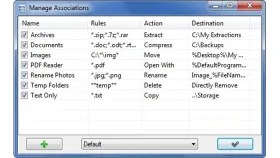
DropIt 的用法是先建立关联规则,再把文件拖到浮动图标上,让匹配的文件执行移动、复制等动作。比如按文件扩展名分别送到图片、文档目录,规则一旦确定,就不必每次重新打开多个文件夹。它适合分类标准已经很清楚的资料,而不是需要逐份阅读才能归档的文件。
在 Associations 中建立规则,设置匹配条件、动作和目标路径。首次使用建议将动作设为 Copy,用一小批副本验证规则是否重叠,确认目标目录后再考虑 Move。官网公开的版本较旧,不应把它当成专为最新 Windows 界面设计的工具,正式整理前应确认本机可正常运行。
Advanced Renamer:适合按日期和元数据生成目录
Advanced Renamer 不只负责修改名称,也提供 Copy 和 Move 批处理模式。它适合按创建日期、图片时间或音乐元数据生成目标目录,尤其是文件本身已经带有可用信息时,路径标签可以省掉手动创建一批子文件夹的步骤。
添加文件后,把 Batch mode 改成 Copy 或 Move,再填写 Output folder。可以在路径中使用标签,但应先检查 New Path 列,确认每个文件会去哪里。不打算改文件名时,先清空不需要的重命名方法。Move 会转移原文件,Copy 才会保留原位置的副本,二者不能混用。

FreeCommander:适合人工确认后的批量移动
如果分类需要你自己判断,FreeCommander 的双栏文件管理方式通常比全自动规则更稳妥。一侧打开源目录,另一侧打开目标目录,先按类型或名称筛选,再把确认好的文件成批转移。它提供的是更方便的文件操作流程,而不是内容识别式的自动分类。
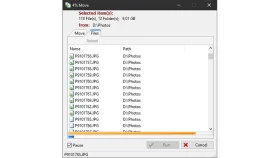
选好文件后使用 Move 命令或对应快捷键,检查目标路径及同名文件处理选项,再开始操作。文件操作设置可能决定使用系统对话框还是 FreeCommander 自身对话框,界面不同不代表功能缺失。需要保留原始资料时应选复制,不能只因为两边都显示文件就认为已有安全备份。
先用复制验证分类,再考虑移动
扩展名等固定规则较多,可以试 DropIt;按日期或元数据建目录,考虑 Advanced Renamer;需要人工挑选与确认,使用 FreeCommander 更合适。整批整理前应检查同名文件、空元数据和异常路径,先让少量副本走完整个流程,避免一条错误规则把整个资料库分散到意料之外的位置。


