





电脑大文件查找工具可以从 wiztree、windirstat 和 treesize free 中选择。想直接查看大文件列表,可以看前者;更习惯用色块理解空间分布,可以看第二款;希望沿着文件夹层级逐层排查,第三款较直观。这些工具首先解决的是空间定位问题,文件占用大并不意味着可以直接删除。
WizTree:适合先找出占用最大的文件
WizTree 适合磁盘突然变满、想先知道哪些文件最占空间的人。它提供目录树和文件列表等视图,扫描 NTFS 分区时可以直接读取主文件表,但这一方式不能直接套用到所有文件系统和网络位置。扫描速度也会受到权限、存储设备和目标范围影响。
选择目标驱动器并扫描后,进入 File View,按大小查看文件,再结合完整路径判断用途。要定位的是单个大文件,不能只盯着目录总大小。WizTree 的个人使用与商业授权有区别;工作场景部署前应查看官网许可,不要因为能下载就默认可以无限制商用。

WinDirStat:适合从空间分布图看出占用来源
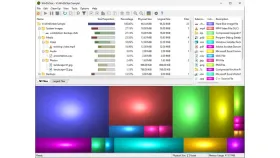
WinDirStat 是开源磁盘空间分析工具,目录列表、扩展名统计和矩形树图可以互相配合。色块面积反映文件占用,适合快速辨认是少数大型镜像、视频占了主要空间,还是大量小文件累积起来。颜色本身不是危险等级,也不代表某类文件应该删除。
选择驱动器或目录扫描后,可以点击较大的色块,在列表中核对对应文件与路径,再打开所在位置进一步判断。官方演示界面使用样例目录,因此实际扫描到的文件结构与配图不会相同。对于系统维护文件或软件数据库,应先确认归属,再通过对应软件或系统功能清理。
TreeSize Free:适合沿着目录层级逐层排查
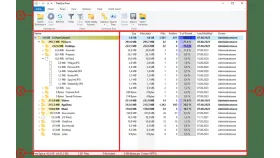
TreeSize Free 更适合习惯资源管理器式目录树的人。扫描后可以从上层文件夹向下展开,逐步找出空间集中在哪个子目录,而不是一开始就面对整盘混排的文件列表。只想回答“哪个文件夹占了空间”,这种方式通常比较容易理解。
通过 Select Directory 选择扫描位置,按大小排序并逐层展开。权限不足的目录可能无法完整统计,必要时应在确认目标后使用适当权限。Free 与其他版本的能力不同,不宜把专业版的报表或扩展分析写进免费版介绍;不同工具对硬链接等情况的统计口径也可能不同。
找到大文件后,先确认用途
看大文件列表选 WizTree,看空间色块分布选 WinDirStat,按目录逐层检查选 TreeSize Free。下载过的安装包、确认不再需要的导出视频,可以优先人工核对;虚拟磁盘、项目素材和系统文件则不能只按体积删除。把文件移到另一块盘也应先验证能够正常打开,再处理原件。


